
Guide MCP pour Hermes Agent CLI : connectez Hermes Agent CLI à des données et services externes
Objectifs d'apprentissage
À la fin de ce tutoriel, vous serez en mesure de :
- Expliquer ce qu'est MCP (Model Context Protocol) en termes simples
- Trouver des serveurs MCP Hermes Agent dans le catalogue officiel
- Ajouter un serveur MCP à Hermes Agent CLI avec
hermes mcp install/hermes mcp add - Comprendre la configuration MCP dans
~/.hermes/config.yaml - Recharger et utiliser les outils MCP dans une session Hermes Agent
Temps nécessaire : 20 minutes
Difficulté : Débutant
Quelle version est couverte ? Ce tutoriel couvre Hermes Agent CLI — la version en ligne de commande de Hermes Agent. Les serveurs MCP sont configurés via les commandes hermes mcp et le fichier ~/.hermes/config.yaml. Si vous préférez l'application de bureau, consultez le Guide MCP pour Hermes Agent Desktop.
Prérequis
Avant de commencer, assurez-vous d'avoir :
| Exigence | Détails |
|---|---|
| Hermes Agent installé | hermes --version doit afficher un numéro de version. Pas installé ? Suivez d'abord le Guide de démarrage de Hermes Agent CLI. |
| Prise en charge MCP | MCP est fourni avec l'installation standard de Hermes Agent — aucune étape supplémentaire n'est nécessaire. |
| Un serveur MCP à connecter | Le catalogue Hermes Agent livre un ensemble sélectionnée ; dans ce tutoriel nous connectons le **serveur MCP GitHub**. |
Qu'est-ce que MCP ?
MCP (Model Context Protocol) est un standard ouvert qui permet aux assistants IA comme Hermes Agent de se connecter à des serveurs d'outils externes — GitHub, bases de données, systèmes de fichiers, piles navigateur, API internes, etc. Pensez-y comme une prise universelle : au lieu que chaque outil construise sa propre intégration sur mesure, ils parlent tous le même protocole.
Un serveur MCP est un petit programme qui expose des outils, des données ou des services à l'assistant IA. Par exemple :
- Un serveur MCP GitHub permet à Hermes Agent de lire des dépôts, de parcourir des issues et de relire des pull requests
- Un serveur MCP filesystem permet à Hermes Agent de lire et écrire des fichiers en dehors de l'espace de travail actuel
- Un serveur MCP de recherche permet à Hermes Agent de rechercher sur le web et de renvoyer des résultats en direct
Lorsque vous ajoutez un serveur MCP, Hermes Agent découvre automatiquement ses outils au démarrage et peut les appeler pendant une conversation — sans copier-coller de données à la main.
Comment fonctionne MCP avec Hermes Agent
Hermes Agent stocke la configuration MCP dans ~/.hermes/config.yaml, sous une section appelée mcp_servers. Chaque serveur dispose de l'un des deux transports :
- 1Local stdio — un programme que Hermes Agent lance localement, communiquant via l'entrée/sortie standard. Vous indiquez
commandetargs. - 2Remote HTTP — un serveur hébergé ailleurs, atteint via le réseau. Vous indiquez un
url, et éventuellementheaders,envouauth: oauth.
Hermes Agent propose trois commandes intégrées pour gérer MCP :
hermes mcp— le sélecteur interactif (par défaut), où vous parcourez les entrées du catalogue et les installez, activez, désactivez ou désinstallezhermes mcp catalog— une liste en texte pur du catalogue, utile pour l'automatisationhermes mcp install <name>— installer une entrée du catalogue par son nom en une seule commande
Il existe aussi hermes mcp add <name> pour ajouter un serveur avec un preset.
Étape 1 : Listez le catalogue officiel
Hermes Agent livre un catalogue sélectionné de serveurs MCP que les équipes de Nous ont revus et fusionnés. Ils sont désactivés par défaut — installez uniquement ce dont vous avez vraiment besoin.
Listez tous les serveurs du catalogue
Répertoire MCP sur Cataito : parcourez /fr/mcp — 55+ serveurs MCP sélectionnés de GitHub, bases de données, systèmes de fichiers et plus :
hermes mcp catalogCe que vous devriez voir : une liste en texte pur des entrées disponibles avec leur statut. Par exemple :
n8n          available              Manage and inspect n8n workflows from Hermes
linear       enabled                Linear issue/project management (remote OAuth)
github       installed (disabled)   GitHub repo + PR tools
Les valeurs de statut incluent available, installed (disabled) et enabled.
Étape 2 : Installez un serveur MCP
Option A — Installer un serveur du catalogue par son nom (le plus rapide).
Pour installer le serveur MCP GitHub depuis la catalogue :
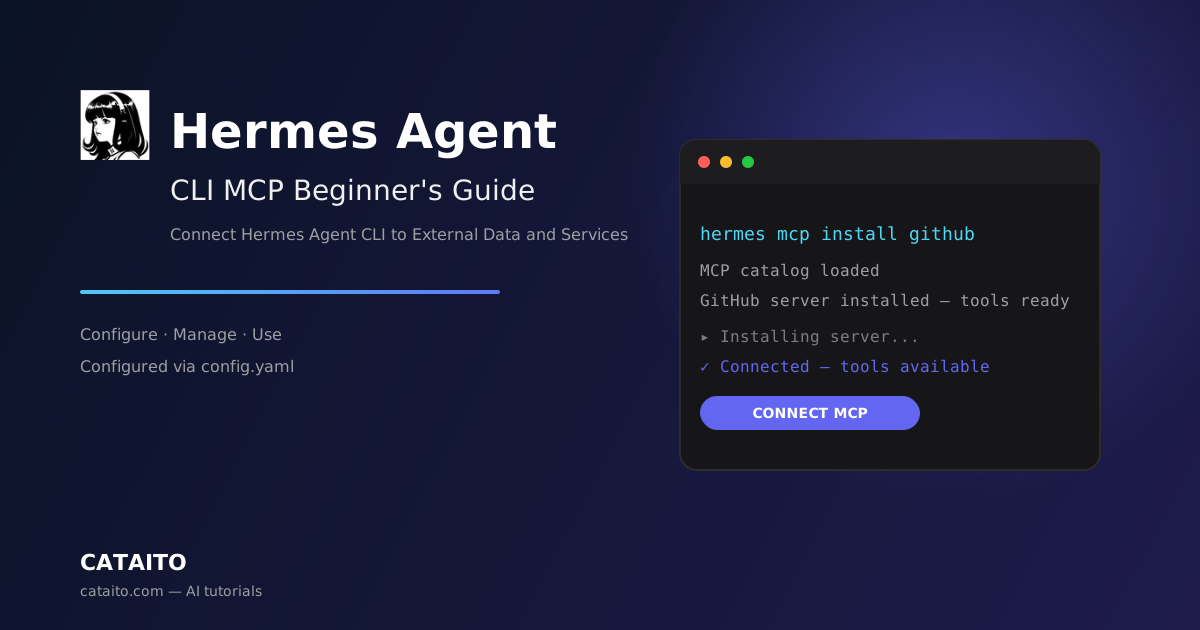
hermes mcp install githubCe que vous devriez voir : Hermes Agent vous guide à travers les identifiants requis, puis installe l'entrée.
Option B — Ajouter un serveur avec un preset.
Si le serveur prend en charge une variante de preset différente, vous pouvez la choisir explicitement :
hermes mcp add github --preset <preset>Option C — Le sélecteur interactif.
La commande hermes mcp ouvre un sélecteur interactif. Il affiche chaque entrée du catalogue avec son statut actuel. Appuyez sur Enter sur une ligne pour l'installer (et passer par les identifiants requis), l'activer, la désactiver ou la désinstaller.
Option D — Ajouter un serveur manuellement (pour les serveurs absents du catalogue).
Écrivez le serveur directement dans ~/.hermes/config.yaml sous mcp_servers. Un serveur stdio local ressemble à ceci :
mcp_servers:
  filesystem:
    command: "npx"
    args: ["-y", "@modelcontextprotocol/server-filesystem", "/home/user/projects"]
Un serveur nécessitant une clé API stocke le jeton dans ~/.hermes/.env (Hermes Agent y écrit aussi des valeurs non secrètes telles que les URL de base) :
mcp_servers:
  my-remote:
    url: "https://example.com/mcp"
    headers:
      Authorization: "Bearer your_token"
Les serveurs OAuth utilisent la clé auth ; le client MCP ouvre un navigateur lors de la première connexion :
mcp_servers:
  linear:
    url: "https://api.linear.app/mcp"
    auth: oauth
Pour un fournisseur tiers tel que Google ou GitHub, exécutez d'abord hermes auth <provider> si vous ne vous êtes pas encore authentifié.
Ce que vous devriez voir : après avoir enregistré le fichier, le serveur apparaît dans hermes mcp catalog avec le statut enabled ou installed (disabled).
Étape 3 : Choisissez quels outils activer
Lorsque Hermes Agent installe une entrée du catalogue, il sonde d'abord le serveur MCP pour lister chaque outil qu'il expose et affiche une liste de cases :
Select tools for 'linear' (SPACE toggle, ENTER confirm)
  [x] find_issues       Find issues matching a query
  [x] get_issue         Get a single issue
  [ ] create_issue      Create a new issue
  ...
Les lignes pré-cochées proviennent de :
- 1Votre sélection précédente — si vous avez installé cette entrée auparavant, la réinstallation conserve ce que vous aviez (les valeurs par défaut du manifest ne l'écrasent pas)
- 2Le `tools.default_enabled` du manifest — si l'entrée en déclare un (certaines entrées du catalogue pré-suppriment les outils mutables ou peu utilisés)
- 3Tout — si aucun des deux ne s'applique
Validez avec Enter. Seuls les outils cochés finissent dans mcp_servers.<name>.tools.include. Si vous sélectionnez tout, aucun filtre n'est écrit (forme de configuration la plus propre, comportement identique).
Si le sondage échoue (serveur injoignable, OAuth non terminé, ou service de support non démarré), l'installation réussit quand même : le tools.default_enabled du manifest est appliqué directement, ou aucun filtre n'est écrit. Une fois le serveur joignable, exécutez :
hermes mcp configure <name>pour affiner quels outils sont activés.
Étape 4 : Démarrez Hermes Agent et utilisez les outils MCP
Démarrez Hermes Agent dans une session de chat :
hermes chatPuis demandez à Hermes Agent d'utiliser le service connecté, par exemple :
List the files in /home/user/projects and summarize the repo structureCe que vous devriez voir : Hermes Agent découvre les outils du serveur MCP et les utilise comme n'importe quel autre outil.
Chaque outil MCP est enregistré sous le nom mcp_<server>_<tool>, de sorte que l'outil d'un serveur filesystem serait quelque chose comme mcp_filesystem_read_file.
Étape 5 : Rechargez ou désactivez un serveur
Après avoir édité ~/.hermes/config.yaml, rechargez MCP pour que Hermes Agent prenne en compte les modifications :
/reload-mcpCe que vous devriez voir : Hermes Agent confirme que la configuration MCP a été rechargée.
Pour désactiver ou désinstaller un serveur, utilisez le sélecteur interactif : exécutez hermes mcp, appuyez sur Enter sur la ligne que vous souhaitez modifier, et choisissez de désactiver ou de désinstaller. Vous pouvez aussi éditer ~/.hermes/config.yaml directement et commenter le bloc du serveur avec #, puis recharger avec /reload-mcp.
FAQ
La prise en charge MCP est-elle incluse par défaut ? Oui — MCP est fourni avec l'installation standard de Hermes Agent ; aucune étape supplémentaire n'est nécessaire.
Où la configuration MCP est-elle stockée ? Dans ~/.hermes/config.yaml, sous la section mcp_servers. Les identifiants vont dans ~/.hermes/.env.
Comment les outils MCP sont-ils nommés ? Chaque outil est enregistré sous la forme mcp_<server>_<tool>.
Puis-je installer un serveur du catalogue en une seule commande ? Oui — hermes mcp install <name>.
Les serveurs du catalogue fonctionnent-ils automatiquement ? Non. Les entrées du catalogue sont revues, fusionnées dans optional-mcps/, et sont désactivées par défaut ; vous devez les installer.
Puis-je migrer ma configuration MCP depuis Claude Code ? Oui. Le bloc mcpServers dans ~/.claude.json correspond à mcp_servers dans le config.yaml de Hermes Agent, et hermes import-agent claude-code le migre automatiquement (avec les compétences et les instructions).
Comment recharger MCP après avoir édité la configuration ? Exécutez la commande /reload-mcp dans une session Hermes Agent.
Pourquoi Hermes Agent me demande-t-il de lire le manifest avant l'installation ? Installer une entrée du catalogue exécute les commandes du manifest (git clone, pip install, npm install, etc.) et ultimatement le propre code du serveur MCP. Les manifests se trouvent à optional-mcps/<name>/manifest.yaml sur GitHub, et le sélecteur affiche l'URL source: lors de l'installation afin que vous puissiez inspecter exactement ce à quoi une entrée se connecte ou ce qu'elle exécute.
Étapes suivantes
- Essayez le serveur MCP filesystem pour lire des fichiers en dehors de votre espace de travail
- Explorez le répertoire MCP sur Cataito pour plus de serveurs, ou consultez la documentation officielle de Hermes Agent Agent pour une configuration MCP avancée
- Apprenez d'autres commandes Hermes Agent CLI dans le Guide de démarrage de Hermes Agent CLI
- Utilisez le Guide MCP pour Hermes Agent Desktop si vous préférez l'application de bureau graphique