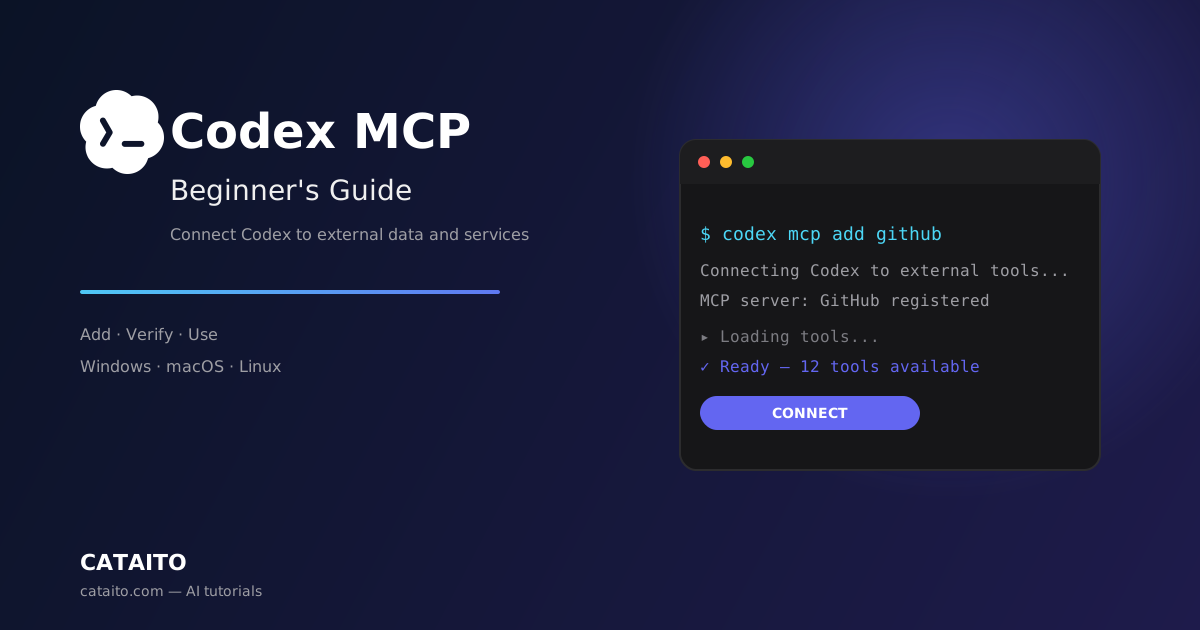

Guide Codex CLI MCP pour débutants : connectez des données et services externes
Objectifs d'apprentissage
À la fin de ce tutoriel, vous serez capable de :
- Expliquer ce qu'est MCP (Model Context Protocol) en termes simples
- Trouver des serveurs MCP qui connectent Codex à des données et services externes
- Ajouter un serveur MCP à Codex CLI avec la commande
codex mcp add - Vérifier que le serveur MCP est connecté et fonctionne
- Demander à Codex d'utiliser des outils MCP dans une conversation
Temps nécessaire : 15–20 minutes
Difficulté : Débutant
Quelle version ce tutoriel couvre-t-il ? Ce tutoriel couvre Codex CLI — la version en ligne de commande de Codex. Les serveurs MCP se configurent via la commande codex mcp et le fichier ~/.codex/config.toml. Si vous préférez l'application de bureau, consultez le Guide d'installation de Codex Desktop.
Prérequis
Avant de commencer, assurez-vous d'avoir :
| Prérequis | Détails |
|---|---|
| Codex CLI installé | codex --version doit afficher un numéro de version. Pas installé ? Suivez d'abord le Guide Codex CLI pour débutants |
| Codex connecté | Exécutez codex et connectez-vous avec votre compte ChatGPT ou votre clé API |
| Node.js (pour certains serveurs) | Certains serveurs MCP s'exécutent via npx — téléchargez la version LTS depuis nodejs.org |
| Un serveur MCP à connecter | Exemples dans ce tutoriel : GitHub, ou un serveur local simple |
Qu'est-ce que MCP ?
MCP (Model Context Protocol, Protocole de Contexte de Modèle) est un standard ouvert qui permet aux assistants IA comme Codex de se connecter à des données et services externes. Considérez-le comme une prise universelle : au lieu que chaque outil construise sa propre intégration personnalisée, ils parlent tous le même protocole.
Un serveur MCP est un petit programme qui expose des outils, des données ou des services à l'assistant IA. Par exemple :
- Un serveur MCP GitHub permet à Codex de lire les Issues, créer des Pull Requests et parcourir les dépôts
- Un serveur MCP de base de données permet à Codex d'interroger votre base de données en langage naturel
- Un serveur MCP de recherche permet à Codex de chercher sur le web et de retourner des résultats en direct
Lorsque vous ajoutez un serveur MCP, Codex peut appeler ses outils automatiquement pendant une conversation — sans avoir à copier-coller des données manuellement.
Comment fonctionne Codex MCP
Codex CLI dispose d'un support MCP intégré. Il y a deux directions :
- 1Codex se connecte à des serveurs MCP (l'objectif de ce tutoriel) — vous ajoutez des serveurs avec
codex mcp add, et Codex peut utiliser leurs outils dans les conversations - 2D'autres outils se connectent à Codex — la commande
codex mcp-serverexpose Codex à d'autres clients MCP (utilisation avancée, brièvement abordée dans la FAQ)
La configuration est stockée dans ~/.codex/config.toml, dans la section [mcp_servers.*]. La commande codex mcp édite ce fichier pour vous.
Étape 1 : Vérifiez votre configuration MCP
Tout d'abord, confirmez que votre Codex CLI prend en charge MCP. Ouvrez un terminal et exécutez :
codex mcp list
Ce que vous devriez voir : Un message comme « Aucun serveur MCP configuré » (ou une liste si vous en avez déjà ajouté). Si la commande n'est pas reconnue, mettez à jour Codex CLI :
npm install -g @openai/codex
Ce que vous devriez voir : Un numéro de version affiché après la fin de la mise à jour.
Étape 2 : Trouvez un serveur MCP
Les serveurs MCP sont publiés à plusieurs endroits :
- Annuaire MCP sur Cataito : parcourez /mcp — plus de 55 serveurs MCP sélectionnés de GitHub, Figma, bases de données et plus
- GitHub : recherchez
mcp-server— des milliers de serveurs communautaires existent - npm : de nombreux serveurs s'installent avec
npx
Pour ce tutoriel, nous allons connecter le **serveur MCP GitHub** — l'un des 55+ serveurs MCP sélectionnés sur Cataito — qui permet à Codex de lire les dépôts, les Issues et les Pull Requests.
Si vous préférez un service différent (Figma, Slack, une base de données), la même commande codex mcp add fonctionne — il suffit de changer le nom du serveur et la commande.
Étape 3 : Ajoutez le serveur MCP (macOS et Linux)
Sur macOS ou Linux, ouvrez un terminal et enregistrez le serveur MCP GitHub :
codex mcp add github -- npx -y @modelcontextprotocol/server-github
Ce que vous devriez voir : La commande se termine sans erreur, et Codex écrit l'entrée du serveur dans ~/.codex/config.toml.
Étape 3 : Ajoutez le serveur MCP (Windows)
Sur Windows, ouvrez PowerShell et enregistrez le serveur MCP GitHub :
codex mcp add github -- npx -y @modelcontextprotocol/server-github
Ce que vous devriez voir : La commande se termine sans erreur, et Codex écrit l'entrée du serveur dans votre fichier de configuration (%USERPROFILE%\.codex\config.toml).
Étape 4 : Vérifiez que le serveur est connecté
Confirmez que le serveur a été correctement enregistré :
codex mcp list
Ce que vous devriez voir : github apparaît dans la liste des serveurs MCP configurés.
Vous pouvez également inspecter un seul serveur :
codex mcp get github
Ce que vous devriez voir : Les détails du serveur, y compris la commande que Codex utilisera pour le démarrer.
Étape 5 : Utilisez les outils MCP dans une conversation
Maintenant, lancez une session Codex et demandez-lui d'utiliser les outils GitHub :
codex
Puis saisissez une invite qui utilise le service connecté, par exemple :
Liste les Issues ouvertes dans le dépôt facebook/react
Ce que vous devriez voir : Codex appelle automatiquement les outils du serveur MCP GitHub, récupère les données et les résume pour vous. Vous n'avez rien d'autre à configurer — les outils MCP sont disponibles pour Codex dans chaque session une fois le serveur ajouté.
Étape 6 : Supprimez ou désactivez un serveur (Optionnel)
Si vous n'avez plus besoin d'un serveur, supprimez-le :
codex mcp remove github
Ce que vous devriez voir : Le serveur disparaît de codex mcp list.
Pour conserver l'entrée mais empêcher Codex de la charger, commentez-la dans ~/.codex/config.toml en ajoutant un # au début de la ligne.
Dépannage
| Problème | Cause | Solution |
|---|---|---|
codex: command not found | Codex CLI non installé | Installez-le : npm install -g @openai/codex, puis redémarrez votre terminal |
mcp n'est pas une sous-commande valide | Codex CLI obsolète | Mettez à jour : npm install -g @openai/codex |
Erreur url is not supported for stdio | L'entrée du serveur utilise le transport HTTP mais le type manque | Modifiez ~/.codex/config.toml et ajoutez transport = "streamable_http" à cette section du serveur, ou supprimez l'entrée et réajoutez-la avec les bons drapeaux |
| Le serveur MCP démarre mais les outils échouent | Le serveur nécessite une clé API ou un jeton | Consultez le README du serveur pour les variables d'environnement requises (ex. GITHUB_TOKEN), définissez-les, puis redémarrez Codex |
npx: command not found | Node.js non installé | Installez Node.js LTS depuis nodejs.org, puis redémarrez votre terminal |
| Le serveur expire au premier appel | Le premier lancement télécharge le paquet | Attendez un moment et réessayez l'invite |
FAQ
Ai-je besoin d'un abonnement payant pour utiliser MCP avec Codex ? Non. Le support MCP fait partie de Codex CLI et fonctionne aussi bien avec les abonnements ChatGPT qu'avec l'authentification par clé API.
Puis-je utiliser des serveurs MCP avec un modèle différent ? Oui — les outils MCP sont disponibles quel que soit le modèle utilisé par Codex.
Où est stockée la configuration MCP ? Dans ~/.codex/config.toml (macOS/Linux) ou %USERPROFILE%\.codex\config.toml (Windows), sous les sections [mcp_servers.*].
Puis-je ajouter un serveur pour un seul projet ? Oui — les versions récentes de Codex prennent en charge codex mcp add --scoped <nom> -- <commande> pour écrire le serveur dans le .codex/config.toml du projet plutôt que dans le fichier global.
D'autres outils peuvent-ils utiliser Codex via MCP ? Oui — exécutez codex mcp-server pour exposer Codex CLI comme un serveur MCP à d'autres clients MCP (tels que Claude Code ou Cursor). Il s'agit d'un cas d'utilisation avancé ; consultez la documentation de Codex pour plus de détails.
Prochaines étapes
- Essayez un serveur MCP de base de données pour interroger des données en langage naturel
- Explorez l'annuaire officiel MCP pour trouver des serveurs adaptés à votre flux de travail
- Apprenez plus de commandes Codex CLI dans le Guide Codex CLI pour débutants
- Utilisez le Guide d'installation de Codex Desktop si vous préférez une interface graphique