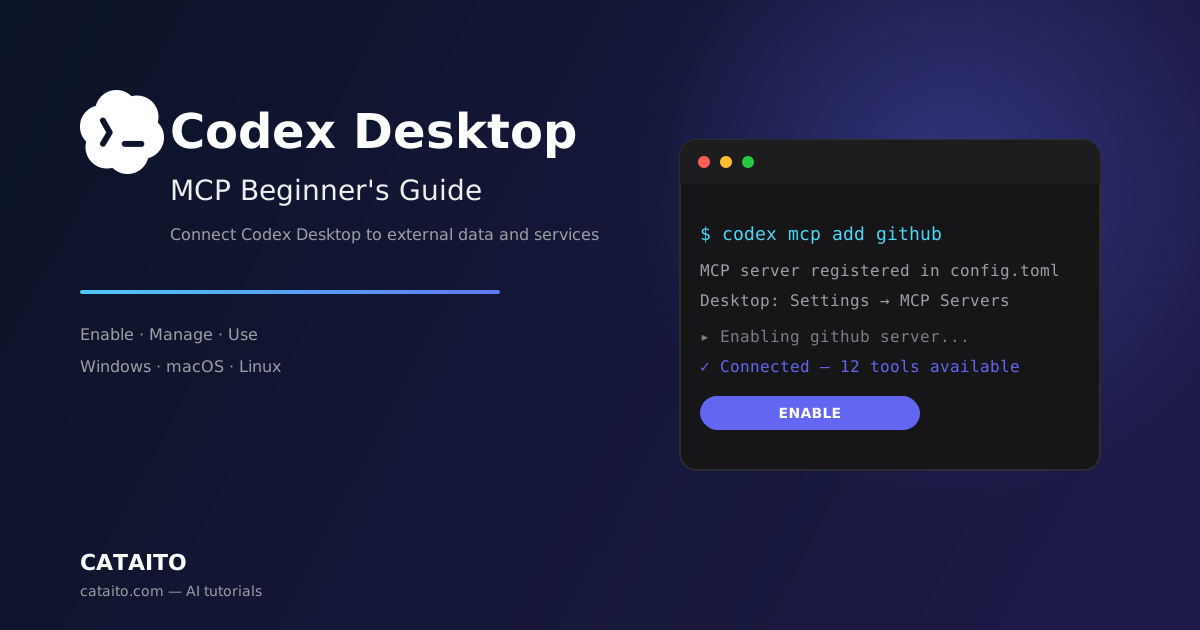

Guide Codex Desktop MCP : connectez des données et services externes
Objectifs d'apprentissage
À la fin de ce tutoriel, vous serez capable de :
- Comprendre comment MCP (Model Context Protocol) fonctionne dans Codex Desktop
- Ajouter des serveurs MCP à Codex Desktop via le fichier de configuration
- Activer et gérer les serveurs MCP dans le panneau Paramètres de Desktop
- Utiliser les outils MCP dans les conversations de Codex Desktop
Temps nécessaire : 10–15 minutes
Difficulté : Débutant
Quelle version ce tutoriel couvre-t-il ? Ce tutoriel couvre Codex Desktop — l'application de bureau graphique de Codex. Les serveurs MCP se configurent via le fichier ~/.codex/config.toml, partagé avec Codex CLI. Si vous utilisez la version en ligne de commande, consultez le Guide Codex MCP CLI pour débutants.
Prérequis
Avant de commencer, assurez-vous d'avoir :
| Prérequis | Détails |
|---|---|
| Codex Desktop installé | Ouvrez Codex Desktop et vérifiez qu'il se lance correctement. Pas installé ? Suivez d'abord le Guide d'installation de Codex Desktop |
| Codex connecté | Connectez-vous avec votre compte ChatGPT (Plus, Pro ou supérieur) |
| Familiarité de base avec MCP | Si vous êtes débutant en MCP, lisez le Guide Codex MCP CLI pour débutants pour une introduction |
Comment fonctionne MCP dans Codex Desktop
Codex Desktop partage le même système de configuration MCP que Codex CLI. Tous les serveurs MCP sont définis dans le fichier ~/.codex/config.toml (macOS/Linux) ou %USERPROFILE%\.codex\config.toml (Windows).
Lorsque vous ajoutez un serveur MCP via la CLI (codex mcp add), il apparaît automatiquement dans le panneau Paramètres → Serveurs MCP de Codex Desktop. Vous pouvez également modifier directement le fichier config.toml.
La différence clé avec la version CLI :
- CLI : les serveurs MCP sont toujours disponibles dans chaque session
- Desktop : les serveurs MCP doivent être activés dans le panneau Paramètres, et peuvent nécessiter une authentification OAuth dans certains cas
Étape 1 : Ouvrez les paramètres des serveurs MCP
Ouvrez Codex Desktop et naviguez vers :
- 1Cliquez sur votre icône de profil ou l'engrenage Paramètres dans la barre latérale
- 2Sélectionnez Serveurs MCP dans la liste des paramètres
Ce que vous devriez voir : Une liste des serveurs MCP configurés (ou une liste vide si aucun n'est configuré). Chaque serveur affiche son nom, son statut et un interrupteur d'activation/désactivation.
Étape 2 : Trouvez un serveur MCP
Les serveurs MCP sont disponibles à plusieurs endroits. Sur Cataito, nous sélectionnons plus de 55 serveurs MCP prêts à connecter. Pour ce tutoriel, nous utiliserons le **serveur MCP GitHub** — l'un des plus populaires, qui permet à Codex de lire les dépôts, les Issues et les Pull Requests.
Parcourez la collection complète dans l'annuaire MCP de Cataito.
Étape 3 : Ajoutez le serveur MCP
Il y a deux façons d'ajouter un serveur MCP à Codex Desktop :
Méthode A : En utilisant la CLI (Recommandé)
Si vous avez Codex CLI installé, ouvrez un terminal et ajoutez le serveur. Il apparaîtra dans Desktop automatiquement :
codex mcp add github -- npx -y @modelcontextprotocol/server-github
Ce que vous devriez voir : Le serveur est enregistré. Ouvrez maintenant Codex Desktop et allez dans Paramètres → Serveurs MCP — le serveur GitHub devrait apparaître dans la liste (un redémarrage de Codex Desktop peut être nécessaire).
Méthode B : En modifiant config.toml directement
Ouvrez ~/.codex/config.toml (macOS/Linux) ou %USERPROFILE%\.codex\config.toml (Windows) dans un éditeur de texte et ajoutez l'entrée du serveur :
[mcp_servers.github]
command = "npx"
args = ["-y", "@modelcontextprotocol/server-github"]
Enregistrez le fichier, puis redémarrez Codex Desktop.
Ce que vous devriez voir : Le serveur GitHub apparaît dans Paramètres → Serveurs MCP après le redémarrage.
Étape 4 : Activez le serveur MCP
Dans le panneau Paramètres → Serveurs MCP :
- 1Trouvez le serveur que vous venez d'ajouter
- 2Assurez-vous que l'interrupteur est activé (vert/allumé)
- 3Si le serveur nécessite une authentification OAuth, cliquez sur l'icône d'engrenage et suivez le flux d'authentification
Ce que vous devriez voir : Le statut du serveur affiche « Connecté » ou « Prêt ».
Étape 5 : Utilisez les outils MCP dans une conversation Desktop
Maintenant, démarrez une nouvelle conversation dans Codex Desktop et utilisez les outils MCP :
- 1Cliquez sur Nouvelle conversation dans la barre latérale
- 2Saisissez une invite qui utilise le serveur MCP, par exemple :
Liste les Issues ouvertes dans le dépôt facebook/react
Ce que vous devriez voir : Codex Desktop appelle automatiquement les outils du serveur MCP GitHub, récupère les données et affiche les résultats dans la conversation. Vous pouvez également utiliser la commande /mcp dans la conversation pour voir quels outils MCP sont disponibles.
Dépannage
| Problème | Cause | Solution |
|---|---|---|
| Le serveur MCP apparaît dans Paramètres mais pas dans la conversation | Bug de Desktop : les serveurs à portée de projet peuvent ne pas se charger dans la GUI | Configurez le serveur globalement (pas à portée de projet), puis redémarrez Codex Desktop |
| Le serveur disparaît après le redémarrage | Desktop peut écraser config.toml | Réajoutez le serveur avec codex mcp add, ou vérifiez que ~/.codex/config.toml n'est pas corrompu |
| L'authentification OAuth ne s'affiche pas | Les paramètres MCP de Desktop n'affichent pas le statut OAuth par serveur | Authentifiez d'abord via la CLI : codex mcp login <nom-serveur>, puis redémarrez Desktop |
| Les outils MCP ne sont pas disponibles dans la conversation | Le serveur peut être désactivé dans Paramètres | Allez dans Paramètres → Serveurs MCP et vérifiez que l'interrupteur est activé |
npx: command not found | Node.js non installé | Installez Node.js LTS depuis nodejs.org, puis redémarrez Codex Desktop |
FAQ
Ai-je besoin de Codex CLI installé pour utiliser MCP dans Desktop ? Non. Vous pouvez modifier directement config.toml, mais utiliser codex mcp add est la méthode recommandée car elle gère correctement la syntaxe de configuration.
Puis-je utiliser les mêmes serveurs MCP dans Desktop et CLI ? Oui — ils partagent le même fichier ~/.codex/config.toml. Les serveurs ajoutés via CLI apparaissent dans Desktop, et vice versa.
La version Desktop prend-elle en charge tous les serveurs MCP ? La plupart des serveurs MCP basés sur stdio fonctionnent. Les serveurs Streamable HTTP peuvent avoir des problèmes de compatibilité avec la version Desktop.
Puis-je utiliser MCP avec un plan ChatGPT gratuit ? Le support MCP nécessite un plan payant (Plus, Pro ou supérieur).
Prochaines étapes
- Parcourez l'annuaire MCP sur Cataito — plus de 55 serveurs MCP sélectionnés
- Lisez le Guide Codex MCP CLI pour débutants pour les fonctions MCP avancées spécifiques à la CLI
- Suivez le Guide d'installation de Codex Desktop pour l'installation et la configuration de bureau