
Hermes Agent CLI MCP 入門ガイド:外部データとサービスへの接続
学習目標
このチュートリアルを終了するまでに、以下を実行できるようになります:
- MCP(Model Context Protocol)が何かを平易な言葉で説明する
- 公式カタログから Hermes Agent MCP サーバーを見つける
hermes mcp install/hermes mcp addで Hermes Agent CLI に MCP サーバーを追加する~/.hermes/config.yaml内の MCP 設定を理解する- Hermes Agent セッション内で MCP ツールを再読み込みし、使用する
所要時間: 20 分
難易度: 初心者
対象バージョン: このチュートリアルは Hermes Agent CLI(Hermes Agent のコマンドライン版)を対象としています。MCP サーバーは hermes mcp コマンドと ~/.hermes/config.yaml ファイルで設定します。デスクトップアプリ版が必要な場合は、Hermes Agent Desktop MCP Guide を参照してください。
前提条件
開始する前に、以下条件が満たされていることを確認してください。
| 要件 | 詳細 |
|---|---|
| Hermes Agent がインストール済み | hermes --version でバージョン番号が表示されること。未インストールの場合は、先に Hermes Agent CLI Beginner's Guide を参照してください。 |
| MCP サポート | MCP は標準の Hermes Agent インストールに同梱されているため、追加の手順は不要です。 |
| 接続する MCP サーバー | Hermes Agent カタログにはキュレーション済みセットが同梱されています。本チュートリアルでは **GitHub MCP サーバー** に接続します。 |
MCP とは?
MCP(Model Context Protocol)は、Hermes Agent のような AI アシスタントが外部ツールサーバー(GitHub、データベース、ファイルシステム、ブラウザースタック、社内 API など)に接続できるオープン標準です。ユニバーサルプラグのように考えるとイメージしやすいでしょう。各ツールが自前の統合を独自に構築するのではなく、全員が同じプロトコルを話すことになります。
MCP サーバーは、AI アシスタントにツール、データ、サービスを公開する小さなプログラムです。例えば、以下のようなものがあります:
- GitHub MCP サーバー は、Hermes Agent がリポジトリを読み取り、Issue を閲覧し、Pull Request をレビューできるようにします
- ファイルシステム MCP サーバー は、Hermes Agent が現在のワークスペース外にあるファイルを読み書きできるようにします
- 検索 MCP サーバー は、Hermes Agent がウェブを検索し、ライブの結果を返せるようにします
MCP サーバーを追加すると、Hermes Agent は起動時にそのサーバーが提供するツールを自動的に検出し、会話の中で呼び出せます。データを手動でコピー&ペーストする必要はありません。
Hermes Agent の MCP の仕組み
Hermes Agent は、~/.hermes/config.yaml 内の mcp_servers セクションに MCP 設定を格納します。そこで定義されるサーバーは、いずれかのトランスポート形式を取ります。
- 1ローカル stdio — Hermes Agent がローカルで起動するプログラムで、標準入出力を介して通信します。
commandとargsを指定します。 - 2リモート HTTP — ネットワーク経由で到達する、他ホストで稼働しているサーバーです。
urlを指定し、必要に応じてheaders、env、またはauth: oauthも指定します。
Hermes Agent には MCP を管理するための組み込みコマンドが 3 つ用意されています。
hermes mcp— 対話型ピッカー(デフォルト)で、カタログエントリをブラウズし、インストール、有効化、無効化、アンインストールできますhermes mcp catalog— カタログのプレーンテキスト一覧で、スクリプティングに適していますhermes mcp install <name>— 名前を指定してカタログエントリを1 コマンドでインストールします
また、プリセットを使ってサーバーを追加する hermes mcp add <name> もあります。
ステップ 1: 公式カタログを一覧表示する
Cataito の MCP カタログ: /ja/mcp を参照 — GitHub、データベース、ファイルシステムなどの 55+ の厳選 MCP サーバー
Hermes Agent には、Nous スタッフがレビュー・マージしたキュレーション済みの MCP サーバーカタログが同梱されています。これらはデフォルトでは無効化されています。実際に必要なもののみインストールしてください。
カタログ内のすべてのサーバーを一覧表示します:
hermes mcp catalog表示される内容: ステータス付きの利用可能なエントリのプレーンテキスト一覧。例:
n8n          available              Manage and inspect n8n workflows from Hermes
linear       enabled                Linear issue/project management (remote OAuth)
github       installed (disabled)   GitHub repo + PR tools
ステータス値には available、installed (disabled)、enabled があります。
ステップ 2: MCP サーバーをインストールする
Option A — 名前を指定してカタログサーバーをインストール(最速)
カタログから GitHub MCP サーバーをインストールするには:
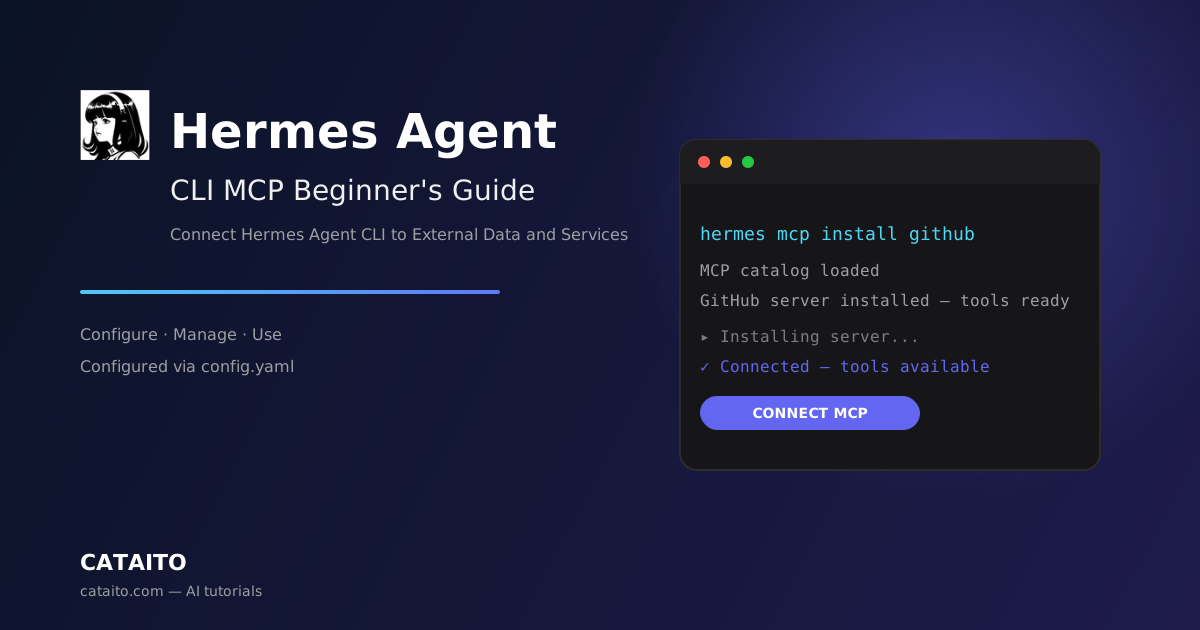
hermes mcp install github表示される内容: Hermes Agent が必要な認証情報を順に案内し、エントリをインストールします。
Option B — プリセットを使ってサーバーを追加する
サーバーが代替プリセットバリアントをサポートしている場合、明示的に選択できます:
hermes mcp add github --preset <preset>Option C — 対話型ピッカーを使う
hermes mcp コマンドで対話型ピッカーが開きます。各カタログエントリの現在のステータスを表示します。行で Enter を押すと、インストール(必要な認証情報を順に案内)や、有効化、無効化、アンインストールが行われます。
Option D — 手動でサーバーを追加する(カタログにないサーバー向け)
サーバーを ~/.hermes/config.yaml の mcp_servers の下に直接書き込みます。ローカル stdio サーバーは以下のようになります。
mcp_servers:
  filesystem:
    command: "npx"
    args: ["-y", "@modelcontextprotocol/server-filesystem", "/home/user/projects"]
API キーが必要なサーバーは、トークンを ~/.hermes/.env に格納します(Hermes Agent はベース URL などの非秘密値もそこに書き込みます)。
mcp_servers:
  my-remote:
    url: "https://example.com/mcp"
    headers:
      Authorization: "Bearer your_token"
OAuth サーバーは auth キーを使います。MCP クライアントは初回接続時にブラウザを起動します。
mcp_servers:
  linear:
    url: "https://api.linear.app/mcp"
    auth: oauth
Google や GitHub などのサードパーティプロバイダを使用する場合は、まだ認証していない場合はまず hermes auth <provider> を実行してください。
表示される内容: ファイルを保存後、サーバーが hermes mcp catalog でステータス enabled または installed (disabled) で表示されます。
ステップ 3: 有効化するツールを選択する
Hermes Agent がカタログエントリをインストールすると、まず MCP サーバーにプローブをかけて、公開しているすべてのツールを列挙し、チェックリストを表示します。
Select tools for 'linear' (SPACE toggle, ENTER confirm)
  [x] find_issues       Find issues matching a query
  [x] get_issue         Get a single issue
  [ ] create_issue      Create a new issue
  ...
あらかじめチェックされている行は、以下のいずれかから決まります。
- 1過去の選択 — 以前にこのエントリをインストールしたことがあれば、再インストール時も元の選択が保持されます(マニフェストのデフォルトでは上書きされません)
- 2マニフェストの `tools.default_enabled` — エントリがこれを宣言している場合(一部のカタログエントリでは、破壊的なツールや使われる頻度の低いツールを事前に刈り込んでいます)
- 3すべて — 上記のいずれにも該当しない場合
Enter で確定します。チェックされたツールのみが mcp_servers.<name>.tools.include に書き込まれます。すべてを選択した場合は、フィルターは書き込まれません(最もクリーンな設定形状であり、動作は同一です)。
プローブに失敗した場合(サーバーに到達できない、OAuth がまだ完了していない、バックエンドサービスが稼働していないなど)でも、インストール自体は成功します。この場合、マニフェストの tools.default_enabled がそのまま適用されるか、フィルターは書き込まれません。サーバーが到達可能になったら、以下を実行します。
hermes mcp configure <name>有効化するツールを絞り込むことができます。
ステップ 4: Hermes Agent を起動して MCP ツールを使う
チャットセッションで Hermes Agent を起動します:
hermes chatその後、Hermes Agent に接続したサービスを使うよう指示します。例:
List the files in /home/user/projects and summarize the repo structure表示される内容: Hermes Agent は MCP サーバーのツールを検出し、他のツールと同様に使用します。
すべての MCP ツールは mcp_<server>_<tool> という名前で登録されます。したがって、ファイルシステムサーバーのツールは mcp_filesystem_read_file のようになります。
ステップ 5: サーバーを再読み込みまたは無効化する
~/.hermes/config.yaml を編集した後、Hermes Agent が変更を反映できるよう MCP を再読み込みします。
/reload-mcp表示される内容: Hermes Agent が MCP 設定の再読み込みを完了したことを確認します。
サーバーを無効化またはアンインストールするには、対話型ピッカーを使用します。hermes mcp を実行し、変更したい行で Enter を押して、無効化またはアンインストールを選択します。また、~/.hermes/config.yaml を直接編集し、サーバーブロックを # でコメントアウトしてから、/reload-mcp で再読み込みすることも可能です。
FAQ
MCP サポートはデフォルトで含まれていますか? はい。MCP は標準の Hermes Agent インストールに同梱されており、追加の手順は不要です。
MCP 設定はどこに保存されますか? ~/.hermes/config.yaml の mcp_servers セクションです。認証情報は ~/.hermes/.env に格納されます。
MCP ツールはどのように名前が付けられますか? 各ツールは mcp_<server>_<tool> として登録されます。
カタログサーバーを 1 コマンドでインストールできますか? できます。hermes mcp install <name> を使います。
カタログサーバーは自動的に動作しますか? いいえ。カタログエントリはレビューされ、optional-mcps/ にマージされますが、デフォルトでは無効化されています。インストールが必要です。
Claude Code からの MCP 設定の移行は可能ですか? はい。~/.claude.json の mcpServers ブロックは、Hermes Agent の config.yaml の mcp_servers にマップされ、hermes import-agent claude-code で(スキルや指示ごと)自動的に移行されます。
設定編集後の MCP の再読み込み方法は? Hermes Agent セッション内で /reload-mcp コマンドを実行します。
インストール前にマニフェストを読むよう Hermes Agent が求める理由は何ですか? カタログエントリをインストールすると、マニフェストのコマンド(git clone、pip install、npm install など)が実行され、最終的には MCP サーバー自身のコードが実行されます。マニフェストは GitHub 上の optional-mcps/<name>/manifest.yaml に存在し、ピッカーはインストール時に source: URL を出力するため、エントリが接続先や実行内容を正確に確認できます。
Next Steps
- ファイルシステム MCP サーバーを試して、ワークスペース外のファイルを読み取ってみてください
- 高度な MCP 設定については、Hermes Agent official documentation を確認してください
- Hermes Agent CLI Beginner's Guide で、他の Hermes Agent CLI コマンドを学びます
- グラフィカルなデスクトップアプリをお好みな場合は、Hermes Agent Desktop MCP Guide をご利用ください