
Codex デスクトップ MCP ガイド:外部データとサービスを接続する
学習目標
このチュートリアルを完了すると、以下のことができるようになります:
- MCP(Model Context Protocol)が Codex デスクトップアプリでどのように機能するかを理解する
- 設定ファイルを介して Codex デスクトップアプリに MCP サーバーを追加する
- デスクトップの設定パネルで MCP サーバーを有効化・管理する
- Codex デスクトップの会話で MCP ツールを使用する
所要時間: 10–15 分
難易度: 初心者向け
対象バージョン: このチュートリアルは Codex デスクトップアプリ(グラフィカルデスクトップアプリケーション)を対象としています。MCP サーバーは ~/.codex/config.toml ファイルで設定します。このファイルは Codex CLI と共有されます。コマンドライン版をお使いの場合は Codex MCP CLI 入門ガイド をご覧ください。
前提条件
始める前に、以下の準備が必要です:
| 要件 | 詳細 |
|---|---|
| Codex デスクトップアプリがインストール済み | Codex デスクトップを開き、正しく起動することを確認。未インストールの場合は Codex デスクトップアプリ:インストールと初期設定ガイド を先にご覧ください |
| Codex にログイン済み | ChatGPT アカウント(Plus、Pro 以上)でログイン |
| MCP の基本知識 | MCP が初めての場合は Codex MCP CLI 入門ガイド で概要をお読みください |
Codex デスクトップでの MCP の仕組み
Codex デスクトップアプリは Codex CLI と同じ MCP 設定システムを共有しています。すべての MCP サーバーは ~/.codex/config.toml(macOS/Linux)または %USERPROFILE%\.codex\config.toml(Windows)ファイルで定義されます。
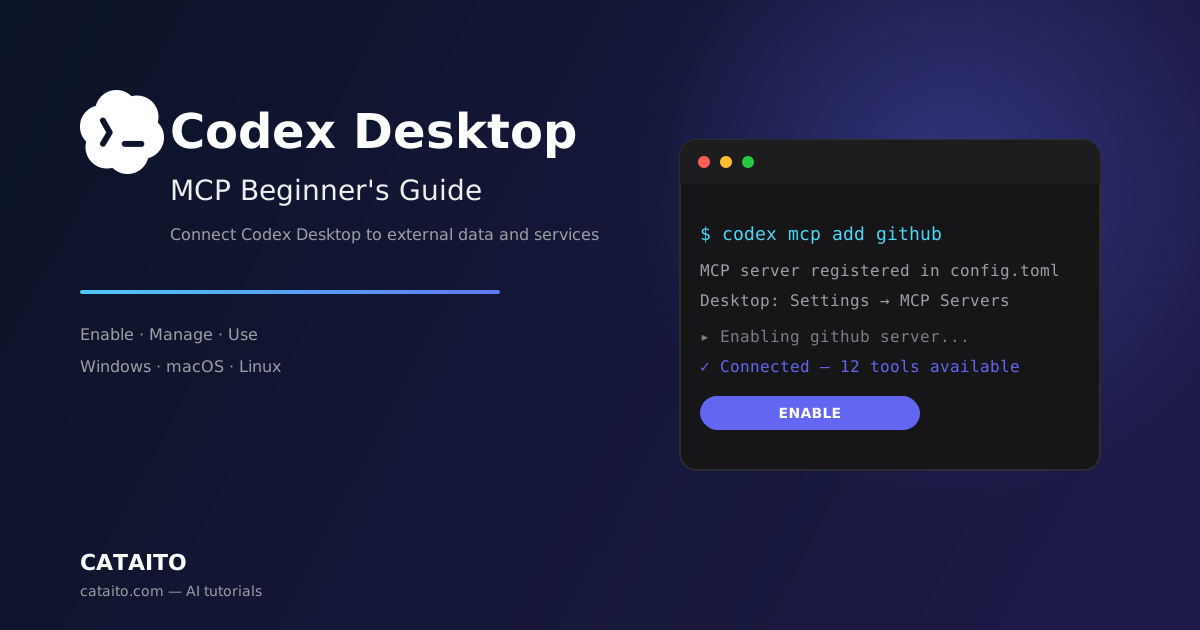
CLI で codex mcp add を使って MCP サーバーを追加すると、自動的に Codex デスクトップの 設定 → MCP サーバー パネルに表示されます。config.toml ファイルを直接編集することもできます。
CLI 版との主な違い:
- CLI:MCP サーバーはすべてのセッションで常に利用可能
- デスクトップアプリ:MCP サーバーは設定パネルで有効化する必要があり、一部のケースでは OAuth 認証が必要な場合があります
ステップ 1:MCP サーバー設定を開く
Codex デスクトップアプリを開き、以下の手順で移動します:
- 1サイドバーのプロフィールアイコンまたは設定ギアをクリック
- 2設定リストからMCP サーバーを選択
表示される内容: 設定済みの MCP サーバー一覧(まだ設定していない場合は空のリスト)。各サーバーには名前、ステータス、有効/無効のトグルが表示されます。
ステップ 2:MCP サーバーを見つける
MCP サーバーは様々な場所で見つかります。Cataito では 55+ の MCP サーバーを厳選し、すぐに接続できる状態で紹介しています。このチュートリアルでは **GitHub MCP サーバー** を使用します——最も人気のあるサーバーの一つで、Codex がリポジトリ・Issue・Pull Request を読み取れるようになります。
Cataito の MCP ディレクトリ で全コレクションを閲覧できます。
ステップ 3:MCP サーバーを追加する
Codex デスクトップアプリに MCP サーバーを追加する方法は2つあります:
方法 A:CLI を使用(推奨)
Codex CLI がインストールされている場合、ターミナルを開いてサーバーを追加します。デスクトップアプリに自動的に表示されます:
codex mcp add github -- npx -y @modelcontextprotocol/server-github
表示される内容: サーバーが登録されます。Codex デスクトップを開き、設定 → MCP サーバーに移動すると、GitHub サーバーがリストに表示されます(Codex デスクトップの再起動が必要な場合があります)。
方法 B:config.toml を直接編集
テキストエディタで ~/.codex/config.toml(macOS/Linux)または %USERPROFILE%\.codex\config.toml(Windows)を開き、サーバーエントリを追加します:
[mcp_servers.github]
command = "npx"
args = ["-y", "@modelcontextprotocol/server-github"]
ファイルを保存し、Codex デスクトップを再起動します。
表示される内容: 再起動後、設定 → MCP サーバーに GitHub サーバーが表示されます。
ステップ 4:MCP サーバーを有効化する
設定 → MCP サーバー パネルで:
- 1追加したサーバーを見つける
- 2トグルスイッチが有効(緑色/オン)になっていることを確認
- 3サーバーが OAuth 認証を必要とする場合は、歯車アイコンをクリックして認証フローに従う
表示される内容: サーバーステータスが「接続済み」または「準備完了」と表示されます。
ステップ 5:デスクトップの会話で MCP ツールを使う
Codex デスクトップアプリで新しい会話を開始し、MCP ツールを使用します:
- 1サイドバーの新規会話をクリック
- 2MCP サーバーを利用するプロンプトを入力します。例:
facebook/react リポジトリのオープン Issue を一覧表示して
表示される内容: Codex デスクトップが GitHub MCP サーバーのツールを自動的に呼び出し、データを取得して会話に結果を表示します。会話中に /mcp コマンドを使用すると、利用可能な MCP ツールを確認できます。
トラブルシューティング
| 問題 | 原因 | 解決方法 |
|---|---|---|
| MCP サーバーが設定には表示されるが会話では使えない | デスクトップのバグ:プロジェクトスコープのサーバーが GUI で読み込まれない可能性 | サーバーをグローバル(プロジェクトスコープではない)で設定し、Codex デスクトップを再起動 |
| 再起動後にサーバーが消える | デスクトップが config.toml を上書きする可能性 | codex mcp add で再追加するか、~/.codex/config.toml が破損していないか確認 |
| OAuth 認証が表示されない | デスクトップの MCP 設定にサーバーごとの OAuth ステータスが表示されない | まず CLI で認証:codex mcp login <サーバー名>、その後デスクトップを再起動 |
| 会話で MCP ツールが利用できない | 設定でサーバーが無効になっている可能性 | 設定 → MCP サーバー に移動し、トグルが有効になっていることを確認 |
npx: command not found | Node.js が未インストール | nodejs.org から Node.js LTS をインストールし、Codex デスクトップを再起動 |
よくある質問
デスクトップで MCP を使うのに Codex CLI のインストールは必要ですか? いいえ。config.toml を直接編集できますが、設定構文を正しく処理できる codex mcp add を使用することをお勧めします。
デスクトップと CLI で同じ MCP サーバーを使えますか? はい。同じ ~/.codex/config.toml ファイルを共有しているため、CLI で追加したサーバーはデスクトップに表示され、その逆も同様です。
デスクトップ版はすべての MCP サーバーをサポートしていますか? ほとんどの stdio ベースの MCP サーバーは動作します。Streamable HTTP サーバーはデスクトップ版との互換性に問題がある場合があります。
無料の ChatGPT プランで MCP を使えますか? MCP サポートには有料プラン(Plus、Pro 以上)が必要です。
次のステップ
- Cataito の MCP ディレクトリ で MCP サーバーを探す——55+ の厳選サーバー
- Codex MCP CLI 入門ガイド で CLI 専用の高度な MCP 機能を学ぶ
- Codex デスクトップアプリ:インストールと初期設定ガイド でデスクトップのインストールと設定を完了する