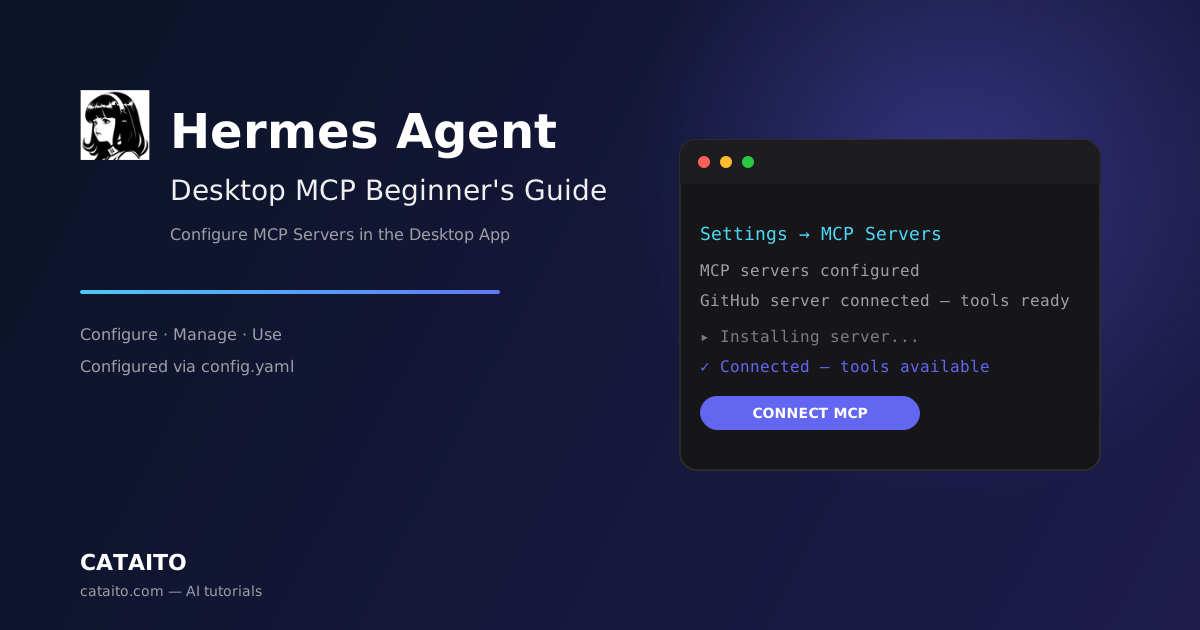

Hermes Agent Desktop MCP 入門ガイド:デスクトップアプリでの MCP サーバー設定
学習目標
このチュートリアルを終了までに、あなたは以下のことができるようになります:
- Hermes Agent デスクトップアプリでの MCP の仕組みを理解する
- デスクトップアプリと CLI が同じ MCP 設定を共有していることを把握する
- デスクトップの Settings から MCP サーバーをグラフィカルに設定する
- デスクトップのチャットセッションで MCP ツールをリロードして使用する
所要時間: 15 分
難易度: 初心者
どのバージョンをカバーするか? このチュートリアルは Hermes Agent Desktop——グラフィカルなデスクトップアプリ——を対象とします。CLI と同じ方法で MCP を設定します。なぜなら、どちらもまったく同じ ~/.hermes/config.yaml ファイルを使用するからです。デスクトップアプリで設定した内容は CLI でも利用可能であり、その逆も同様です。コマンドラインを好む場合は Hermes Agent CLI MCP ガイド をご覧ください。
前提条件
始める前に、以下の準備を確認してください:
| 要件 | 詳細 |
|---|---|
| Hermes Agent Desktop がインストールされている | 未インストールの場合、まず Hermes Agent Desktop 入門ガイド を参照してください。 |
| MCP サポート | MCP は Hermes Agent の標準インストールに同梱されており、追加の操作は不要です。 |
| 接続する MCP サーバー | Hermes Agent のカタログには厳選されたセットが用意されています。このチュートリアルでは **GitHub MCP サーバー** を接続します。 |
デスクトップアプリでの MCP の仕組み
Hermes Agent デスクトップアプリについての重要なポイント:それは独自の設定を持つ別の製品ではありません。Hermes Agent 公式ドキュメントによれば、デスクトップアプリは CLI やゲートウェイと同じ agent を実行しており、同じ設定、同じ API キー、同じセッション、同じ skills、同じ memory を共有します。同じ Hermes Agent コアと設定を使用し、設計された UI を通じて動作します。
つまり:
- MCP 設定は CLI とまったく同じ
~/.hermes/config.yamlのmcp_serversに保存されます - デスクトップの Settings → MCP Servers パネルで MCP サーバーを設定すると、同じファイルが編集されるため、CLI からも認識されます
- 自由に組み合わせて使用できます。CLI で
hermes mcp install githubを使ってサーバーを追加し、デスクトップアプリで管理したり、その逆を行ったりできます
ステップ 1:MCP 設定を開く
Hermes Agent Desktop を起動します。アプリ内で設定パネル(ギアアイコン、または設定メニュー)を開きます。設定パネルには providers、モデル選択、ゲートウェイ、セッション、MCP servers が含まれています。
MCP Servers 設定パネルに移動します。
表示される内容: 設定済みの MCP サーバーのリストです。まだ設定していない場合は、リストは空になります。
ステップ 2:MCP サーバーを追加する
MCP Servers パネルで新しいサーバーを追加します。厳選された Hermes Agent カタログからサーバーを選ぶことも(CLI で hermes mcp catalog と打ち込んで表示されるカタログと同じ)、カスタムサーバーを追加することもできます。
オプション A —— カタログサーバーを選択する。 ほしいサーバー(たとえば GitHub)を選択します。Hermes Agent が必要な認証情報(API キーや OAuth ログインなど)の入力をガイドし、サーバーを追加します。
オプション B —— カスタムサーバーを追加する。 サーバーの詳細、たとえばローカル stdio サーバーの command と args、またはリモート HTTP / OAuth サーバーの url と auth を提供します。
Hermes Agent はサーバーを ~/.hermes/config.yaml の mcp_servers に書き込みます。
表示される内容: サーバーが MCP Servers パネルに表示され、enabled や installed (disabled) のようなステータスが示されます。
ステップ 3:有効にするツールを選択する
Hermes Agent がカタログサーバーを追加すると、MCP サーバーが公開するすべてのツールをリストアップするプローブを実行し、有効にするツールを選択できるようにします。
事前に選択されているツールは CLI と同じルールに従います:
- 1このサーバーを以前にインストールした場合、その選択内容
- 2エントリが宣言している場合の manifest の
tools.default_enabled - 3いずれも適用されない場合、すべて
有効にされたツールのみが mcp_servers.<name>.tools.include に書き込まれます。
後で選択内容を調整したい場合は、設定からツール選択を再度開くか、CLI を使います:
hermes mcp configure <name>ステップ 4:リロードして MCP ツールを使用する
サーバーを追加または変更したら、Hermes Agent に変更を反映させるために MCP をリロードします。デスクトップのチャットセッションで次のコマンドを実行します:
/reload-mcp表示される内容: Hermes Agent が MCP 設定のリロードを確認します。
デスクトップアプリでチャットを開始し、Hermes Agent に接続済みのサービスを使用させるように要求します。たとえば:
List the open issues in the facebook/react repository表示される内容: Hermes Agent が MCP サーバーのツールを自動的に呼び出し、データを取得して要約します。
各 MCP ツールは mcp_<server>_<tool> という名前で登録されます。たとえば mcp_github_list_issues のように。
ステップ 5:サーバーを無効化または削除する
デスクトップアプリでサーバーを無効化またはアンインストールするには、MCP Servers 設定パネルを開き、サーバーのステータスを変更するか、完全に削除します。デスクトップと CLI は同じ設定ファイルを共有しているため、ここで無効化したサーバーは CLI 側でも無効になります。
直接 ~/.hermes/config.yaml を編集してサーバーブロックを # でコメントアウトし、任意の Hermes Agent セッションで /reload-mcp を実行してリロードすることもできます。
よくある質問
デスクトップアプリには独立した MCP 設定がありますか? いいえ。デスクトップアプリと CLI は同じ ~/.hermes/config.yaml を共有します。どちらか一方で MCP を設定すれば、もう一方でも適用されます。
MCP 設定はどこに保存されますか? ~/.hermes/config.yaml の mcp_servers 下です。認証情報は ~/.hermes/.env に保存されます。
コマンドラインからサーバーを追加して、デスクトップアプリで管理できますか? はい——同じ設定を共有しているため、CLI とデスクトップアプリを自由に切り替えて使用できます。
カタログサーバーは自動的に動作しますか? いいえ。カタログエントリはレビューされ、optional-mcps/ にマージされますが、デフォルトでは無効です。手動でインストールする必要があります。
設定を編集した後、MCP をどうやってリロードしますか? 任意の Hermes Agent セッション(デスクトップのチャットを含む)で /reload-mcp コマンドを実行します。
MCP ツールはどうやって名前付けされますか? 各ツールは mcp_<server>_<tool> として登録されます。
次のステップ
- カスタム stdio サーバーをローカルツールに合わせて設定してみましょう
- Hermes Agent 公式ドキュメント を確認して、高度な MCP 設定を学んでください
- Hermes Agent CLI MCP ガイド でコマンドラインのワークフローを学んでください
- Hermes Agent Desktop 入門ガイド でデスクトップアプリについてさらに詳しく学んでください