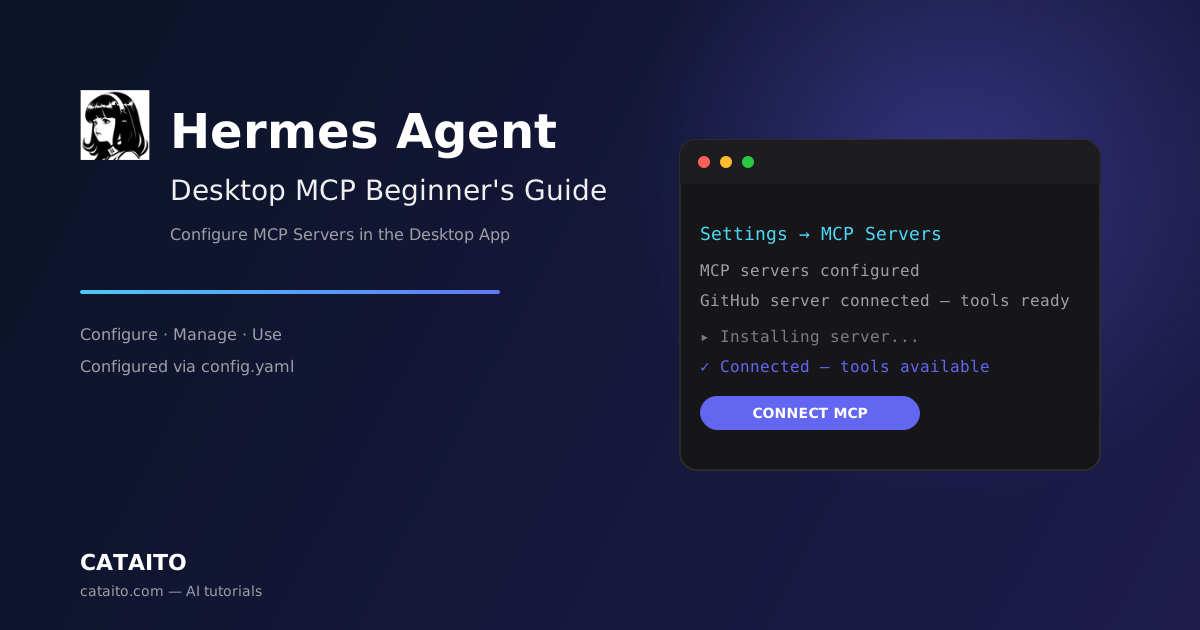

Hermes Agent 桌面端 MCP 入门指南:在桌面应用中配置 MCP 服务器
学习目标
学完本教程后,你将能够:
- 理解 MCP 在 Hermes Agent 桌面应用中如何工作
- 了解桌面应用与 CLI 共享同一份 MCP 配置
- 通过桌面设置图形化配置一个 MCP 服务器
- 在桌面聊天会话中重载并使用 MCP 工具
所需时间: 15 分钟
难度: 入门
本篇覆盖哪个版本? 本教程覆盖 Hermes Agent Desktop——图形化桌面应用。它与 CLI 以相同方式配置 MCP,因为两者使用完全相同的 ~/.hermes/config.yaml 文件。你在桌面应用中配置的任何内容对 CLI 同样可用,反之亦然。如果你偏好命令行,请阅读 Hermes Agent CLI MCP 指南。
前置条件
开始之前,请确保已准备以下内容:
| 要求 | 说明 |
|---|---|
| Hermes Agent Desktop 已安装 | 未安装?请先阅读 Hermes Agent 桌面端入门指南。 |
| MCP 支持 | MCP 随 Hermes Agent 标准安装一同提供,无需额外操作。 |
| 一个待连接的 MCP 服务器 | Hermes Agent 目录自带精选集;本教程以连接 **GitHub MCP 服务器** 为例。 |
MCP 在桌面应用中如何工作
关于 Hermes Agent 桌面应用有一个关键点:它不是拥有独立设置的不同产品。根据 Hermes Agent 官方文档,桌面应用运行的是与 CLI 和网关相同的 agent——相同的配置、相同的 API key、相同的会话、相同的 skills、相同的 memory。它使用相同的 Hermes Agent 核心与设置,通过精心设计的界面来驱动。
这意味着:
- MCP 配置同样保存在
~/.hermes/config.yaml的mcp_servers下,与 CLI 完全一致 - 在桌面 Settings → MCP Servers 面板中配置 MCP 服务器,编辑的是同一份文件,CLI 也会看到
- 你可以混用:用命令行
hermes mcp install github添加服务器,然后在桌面应用中管理,或者反过来
步骤 1:打开 MCP 设置
启动 Hermes Agent Desktop。在应用中打开设置面板(齿轮图标或设置菜单)。设置面板涵盖 providers、模型选择、网关、会话以及 MCP servers。
导航到 MCP Servers 设置面板。
你应该看到: 已配置 MCP 服务器的列表。如果你还没有设置过,该列表为空。
步骤 2:添加一个 MCP 服务器
在 MCP Servers 面板中,添加一个新服务器。你可以从经过筛选的 Hermes Agent 目录中选择一个服务器(与 CLI 用 hermes mcp catalog 列出的目录相同),也可以添加一个自定义服务器。
选项 A —— 选择目录服务器。 选择你要的服务器(例如 GitHub)。Hermes Agent 引导你填写所需凭证(如 API key 或 OAuth 登录),然后添加该服务器。
选项 B —— 添加自定义服务器。 提供服务器的详细信息,例如本地 stdio 服务器的 command 和 args,或远程 HTTP / OAuth 服务器的 url 和 auth。
Hermes Agent 将服务器写入 ~/.hermes/config.yaml 的 mcp_servers 下。
你应该看到: 服务器出现在 MCP Servers 面板中,并显示其状态,例如 enabled 或 installed (disabled)。
步骤 3:选择要启用的工具
Hermes Agent 添加目录服务器时,会探测 MCP 服务器列出的所有工具,并让你选择要启用的工具。
预选工具遵循与 CLI 相同的规则:
- 1你之前的选择(如果你之前安装过该服务器)
- 2manifest 的
tools.default_enabled(如果该条目声明了) - 3全部(如果两者都不适用)
只有启用的工具才会写入 mcp_servers.<name>.tools.include。
如果你想稍后调整选择,可以从设置中重新打开工具选择,或用 CLI:
hermes mcp configure <name>步骤 4:重载并使用 MCP 工具
添加或更改服务器后,重载 MCP 让 Hermes Agent 生效。在桌面聊天会话中运行命令:
/reload-mcp你应该看到: Hermes Agent 确认 MCP 配置已重新加载。
现在在桌面应用中开始一个聊天,让 Hermes Agent 使用已连接的服务,例如:
List the open issues in the facebook/react repository你应该看到: Hermes Agent 自动调用 MCP 服务器的工具,获取数据并为你总结。
每个 MCP 工具都以 mcp_<server>_<tool> 的名字注册,例如 mcp_github_list_issues。
步骤 5:禁用或移除服务器
要在桌面应用中禁用或卸载服务器,打开 MCP Servers 设置面板,更改服务器状态,或直接移除。因为桌面和 CLI 共享同一份配置文件,你在这里禁用的服务器对 CLI 同样生效。
你也可以直接编辑 ~/.hermes/config.yaml,用 # 注释掉该服务器块,然后在任意 Hermes Agent 会话中用 /reload-mcp 重载。
常见问题
桌面应用有独立的 MCP 设置吗? 没有。桌面应用和 CLI 共享同一份 ~/.hermes/config.yaml。在一处配置 MCP,对另一处同样生效。
MCP 配置保存在哪里? 在 ~/.hermes/config.yaml 的 mcp_servers 下。凭证存放在 ~/.hermes/.env。
能从命令行添加服务器,然后在桌面应用中管理吗? 可以——它们共享同一份配置,你可以自由在 CLI 和桌面应用之间切换。
目录服务器会自动工作吗? 不会。目录条目经过审核、合入 optional-mcps/,但默认全部关闭;你必须手动安装。
编辑配置后怎么重载 MCP? 在任意 Hermes Agent 会话(包括桌面聊天)中运行 /reload-mcp 命令。
MCP 工具怎么命名? 每个工具以 mcp_<server>_<tool> 注册。
下一步
- 尝试用一个本地工具配置自定义 stdio 服务器
- 探索 Hermes Agent 官方文档 了解更高级的 MCP 配置
- 在 Hermes Agent CLI MCP 指南 中学习命令行流程
- 在 Hermes Agent 桌面端入门指南 中了解桌面应用的更多内容