
Codex 桌面客户端 MCP 指南:连接外部数据与服务
学习目标
完成本教程后,你将能够:
- 理解 MCP(模型上下文协议)在 Codex 桌面客户端中的工作方式
- 通过配置文件为 Codex 桌面客户端添加 MCP 服务器
- 在桌面客户端设置面板中启用和管理 MCP 服务器
- 在 Codex 桌面会话中使用 MCP 工具
预计用时: 10–15 分钟
难度: 初级
本篇覆盖哪个版本? 本教程覆盖 Codex 桌面客户端——Codex 的图形桌面应用。MCP 服务器通过 ~/.codex/config.toml 文件配置,该文件与 Codex CLI 共享。如果你使用命令行版本,请阅读 Codex MCP CLI 入门指南。
前置条件
开始之前,请确保已准备以下内容:
| 要求 | 说明 |
|---|---|
| 已安装 Codex 桌面客户端 | 打开 Codex 桌面客户端并确认能正常启动。未安装?请先阅读 Codex 桌面客户端安装与首次使用指南 |
| 已登录 Codex | 使用 ChatGPT 账户(Plus、Pro 或更高)登录 |
| 了解 MCP 基本概念 | 如果你是 MCP 新手,请先阅读 Codex MCP CLI 入门指南 了解介绍 |
MCP 在 Codex 桌面客户端中的工作方式
Codex 桌面客户端与 Codex CLI 共享相同的 MCP 配置系统。所有 MCP 服务器都定义在 ~/.codex/config.toml(macOS/Linux)或 %USERPROFILE%\.codex\config.toml(Windows)文件中。
当你通过 CLI(codex mcp add)添加 MCP 服务器时,它会自动出现在 Codex 桌面客户端的 设置 → MCP 服务器 面板中。你也可以直接编辑 config.toml 文件。
与 CLI 版本的关键区别:
- CLI:MCP 服务器在每个会话中都始终可用
- 桌面客户端:MCP 服务器必须在设置面板中启用,部分情况下可能需要 OAuth 认证
第 1 步:打开 MCP 服务器设置
打开 Codex 桌面客户端并导航:
- 1点击侧边栏中的个人资料图标或设置齿轮
- 2在设置列表中选择MCP 服务器
你应该看到: 已配置的 MCP 服务器列表(如果尚未配置则为空列表)。每个服务器显示名称、状态和启用/禁用开关。
第 2 步:寻找 MCP 服务器
MCP 服务器可在多个地方找到。Cataito 收录了 55+ 款 MCP 服务器,可直接连接。本教程使用 **GitHub MCP 服务器**——最受欢迎的服务器之一,让 Codex 可以读取仓库、Issue 和 Pull Request。
在 Cataito 的 MCP 目录 浏览完整合集。
第 3 步:添加 MCP 服务器
有两种方式为 Codex 桌面客户端添加 MCP 服务器:
方式 A:使用 CLI(推荐)
如果你已安装 Codex CLI,打开终端添加服务器,它会自动出现在桌面客户端中:
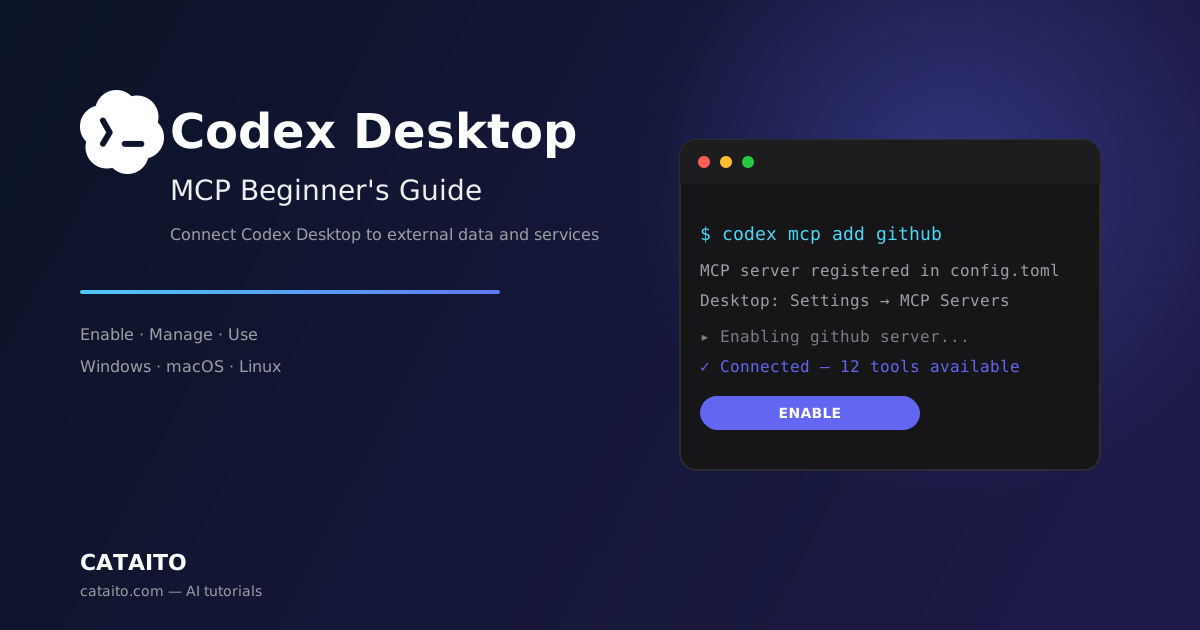
codex mcp add github -- npx -y @modelcontextprotocol/server-github
你应该看到: 服务器已注册。现在打开 Codex 桌面客户端,进入设置 → MCP 服务器——GitHub 服务器应出现在列表中(可能需要重启 Codex 桌面客户端)。
方式 B:直接编辑 config.toml
用文本编辑器打开 ~/.codex/config.toml(macOS/Linux)或 %USERPROFILE%\.codex\config.toml(Windows),添加服务器条目:
[mcp_servers.github]
command = "npx"
args = ["-y", "@modelcontextprotocol/server-github"]
保存文件,然后重启 Codex 桌面客户端。
你应该看到: 重启后 GitHub 服务器出现在设置 → MCP 服务器中。
第 4 步:启用 MCP 服务器
在设置 → MCP 服务器面板中:
- 1找到刚添加的服务器
- 2确保开关处于启用状态(绿色/开启)
- 3如果服务器需要 OAuth 认证,点击齿轮图标并按照认证流程操作
你应该看到: 服务器状态显示为"已连接"或"就绪"。
第 5 步:在桌面会话中使用 MCP 工具
现在在 Codex 桌面客户端中开始新对话并使用 MCP 工具:
- 1点击侧边栏中的新建对话
- 2输入使用 MCP 服务器的提示,例如:
列出 facebook/react 仓库中的开放 Issue
你应该看到: Codex 桌面客户端自动调用 GitHub MCP 服务器的工具,获取数据并在对话中显示结果。你也可以在对话中使用 /mcp 命令查看可用的 MCP 工具。
排查问题
| 问题 | 原因 | 解决方法 |
|---|---|---|
| MCP 服务器出现在设置中但对话中不可用 | 桌面客户端 bug:项目级服务器可能在 GUI 中不加载 | 全局配置服务器(而非项目级),然后重启 Codex 桌面客户端 |
| 重启后服务器消失 | 桌面客户端可能覆盖 config.toml | 用 codex mcp add 重新添加,或检查 ~/.codex/config.toml 是否损坏 |
| OAuth 认证不显示 | 桌面客户端 MCP 设置不显示每个服务器的 OAuth 状态 | 先在 CLI 中认证:codex mcp login <服务器名称>,然后重启桌面客户端 |
| 对话中 MCP 工具不可用 | 服务器可能在设置中被禁用 | 进入设置 → MCP 服务器,确认开关已启用 |
npx: command not found | 未安装 Node.js | 从 nodejs.org 安装 Node.js LTS,然后重启 Codex 桌面客户端 |
常见问题
在桌面客户端使用 MCP 必须安装 Codex CLI 吗? 不必。你可以直接编辑 config.toml,但推荐使用 codex mcp add,因为它能正确处理配置语法。
桌面客户端和 CLI 可以使用相同的 MCP 服务器吗? 可以——它们共享同一个 ~/.codex/config.toml 文件。通过 CLI 添加的服务器会出现在桌面客户端中,反之亦然。
桌面版本支持所有 MCP 服务器吗? 大多数基于 stdio 的 MCP 服务器可以工作。Streamable HTTP 服务器可能与桌面版本存在兼容性问题。
可以用免费 ChatGPT 计划使用 MCP 吗? MCP 支持需要付费计划(Plus、Pro 或更高)。
下一步
- 浏览站内 MCP 目录——55+ 款精选 MCP 服务器等你连接
- 阅读 Codex MCP CLI 入门指南,了解 CLI 专属的高级 MCP 功能
- 按照 Codex 桌面客户端安装与首次使用指南 完成桌面安装和设置