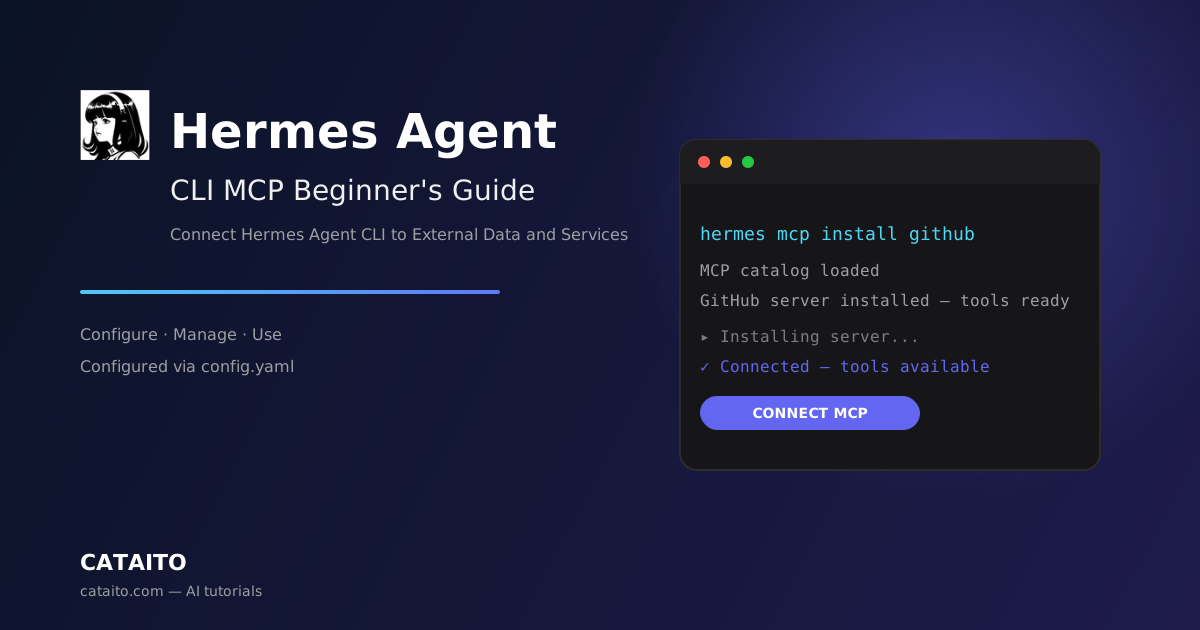

Guía de MCP para Hermes Agent CLI: conecta Hermes Agent CLI a datos y servicios externos
Objetivos de aprendizaje
Al finalizar este tutorial, podrás:
- Explicar qué es MCP (Model Context Protocol) en términos sencillos
- Buscar servidores MCP de Hermes Agent en el catálogo oficial
- Añadir un servidor MCP a Hermes Agent CLI con
hermes mcp install/hermes mcp add - Comprender la configuración de MCP en
~/.hermes/config.yaml - Recargar y utilizar las herramientas MCP en una sesión de Hermes Agent
Tiempo estimado: 20 minutos
Nivel: Principiante
¿Qué versión cubre? Este tutorial cubre Hermes Agent CLI, la versión de línea de comandos de Hermes Agent. Los servidores MCP se configuran a través de los comandos hermes mcp y del archivo ~/.hermes/config.yaml. Si prefieres la aplicación de escritorio, consulta la Guía de MCP para Hermes Agent Desktop.
Requisitos previos
Antes de comenzar, verifica que cumples con lo siguiente:
| Requisito | Detalles |
|---|---|
| Hermes Agent instalado | hermes --version debe mostrar un número de versión. ¿No está instalado? Sigue primero la Guía de inicio para Hermes Agent CLI. |
| Soporte de MCP | MCP se entrega con la instalación estándar de Hermes Agent; no se necesita ningún paso adicional. |
| Un servidor MCP para conectar | El catálogo de Hermes Agent incluye un conjunto seleccionado; en este tutorial se conecta el **servidor MCP de GitHub**. |
¿Qué es MCP?
MCP (Model Context Protocol) es un estándar abierto que permite que asistentes de IA como Hermes Agent se conecten a servidores de herramientas externos: GitHub, bases de datos, sistemas de archivos, entornos de navegador, APIs internas y muchos más. Pensemos en él como un conector universal: en lugar de que cada herramienta construya su propia integración personalizada, todas utilizan el mismo protocolo.
Un servidor MCP es un pequeño programa que expone herramientas, datos o servicios al asistente de IA. Por ejemplo:
- Un servidor MCP de GitHub permite a Hermes Agent leer repositorios, revisar incidencias y revisar pull requests
- Un servidor MCP de sistema de archivos permite a Hermes Agent leer y escribir archivos fuera del espacio de trabajo actual
- Un servidor MCP de búsqueda permite a Hermes Agent buscar en la web y devolver resultados en tiempo real
Cuando se añade un servidor MCP, Hermes Agent descubre sus herramientas automáticamente al iniciarse y puede llamarlas durante una conversación, sin necesidad de copiar y pegar datos a mano.
Cómo funciona Hermes Agent MCP
Hermes Agent almacena la configuración de MCP en ~/.hermes/config.yaml, en una sección llamada mcp_servers. Cada servidor allí tiene uno de dos transportes:
- 1Stdio local — un programa que Hermes Agent ejecuta de forma local, comunicándose a través de la entrada/salida estándar. Se especifican
commandyargs. - 2HTTP remoto — un servidor alojado en otro lugar, al que se accede a través de la red. Se especifica una
urly, opcionalmente,headers,envoauth: oauth.
Hermes Agent ofrece tres comandos integrados para administrar MCP:
hermes mcp— el selector interactivo (el predeterminado), donde se navega por las entradas del catálogo para instalarlas, habilitarlas, deshabilitarlas o desinstalarlashermes mcp catalog— una lista en texto plano del catálogo, útil para automatización mediante scriptshermes mcp install <name>— instala una entrada del catálogo por su nombre en un solo comando
También existe hermes mcp add <name> para añadir un servidor con un preset.
Paso 1: Listar el catálogo oficial
Hermes Agent se entrega con un catálogo seleccionado de servidores MCP que el equipo de Nous ha revisado y fusionado. Están deshabilitados de forma predeterminada; instala solo lo que realmente quieras utilizar.
Lista todos los servidores del catálogo
Directorio MCP en Cataito: explora /es/mcp — 55+ servidores MCP seleccionados de GitHub, bases de datos, sistemas de archivos y más:
hermes mcp catalogLo que deberías ver: una lista en texto plano de las entradas disponibles con su estado. Por ejemplo:
n8n          available              Manage and inspect n8n workflows from Hermes
linear       enabled                Linear issue/project management (remote OAuth)
github       installed (disabled)   GitHub repo + PR tools
Los valores de estado incluyen available, installed (disabled) y enabled.
Paso 2: Instalar un servidor MCP
Opción A — Instalar un servidor del catálogo por nombre (la más rápida).
Para instalar el servidor MCP de GitHub desde el catálogo:
hermes mcp install githubLo que deberías ver: Hermes Agent te guía a través de las credenciales requeridas y luego instala la entrada.
Opción B — Añadir un servidor con un preset.
Si el servidor admite una variante de preset alternativa, puedes seleccionarla de forma explícita:
hermes mcp add github --preset <preset>Opción C — El selector interactivo.
El comando hermes mcp abre un selector interactivo. Muestra cada entrada del catálogo con su estado actual. Pulsa Enter en una fila para instalar (y completar cualquier credencial requerida), habilitar, deshabilitar o desinstalar.
Opción D — Añadir un servidor de forma manual (para servidores que no están en el catálogo).
Escribe el servidor directamente en ~/.hermes/config.yaml, dentro de mcp_servers. Un servidor stdio local tiene este aspecto:
mcp_servers:
  filesystem:
    command: "npx"
    args: ["-y", "@modelcontextprotocol/server-filesystem", "/home/user/projects"]
Un servidor que necesita una clave API almacena el token en ~/.hermes/.env (Hermes Agent también escribe allí valores no secretos, como las URL base):
mcp_servers:
  my-remote:
    url: "https://example.com/mcp"
    headers:
      Authorization: "Bearer your_token"
Los servidores con OAuth utilizan la clave auth; el cliente MCP abre un navegador en la primera conexión:
mcp_servers:
  linear:
    url: "https://api.linear.app/mcp"
    auth: oauth
Para un proveedor de terceros como Google o GitHub, ejecuta hermes auth <provider> primero si aún no te has autenticado.
Lo que deberías ver: tras guardar el archivo, el servidor aparece en hermes mcp catalog con el estado enabled o installed (disabled).
Paso 3: Seleccionar qué herramientas habilitar
Cuando Hermes Agent instala una entrada del catálogo, primero sondea el servidor MCP para listar cada herramienta que expone y muestra una lista de comprobación:
Select tools for 'linear' (SPACE toggle, ENTER confirm)
  [x] find_issues       Find issues matching a query
  [x] get_issue         Get a single issue
  [ ] create_issue      Create a new issue
  ...
Las filas preseleccionadas provienen de:
- 1Tu selección anterior — si instalaste esta entrada con anterioridad, la reinstalación conserva lo que tenías (los valores predeterminados del manifiesto no los sobrescriben)
- 2`tools.default_enabled` del manifiesto — si la entrada lo declara (algunas entradas del catálogo eliminan de antemano herramientas mutantes o de uso poco frecuente)
- 3Todo — si no aplica ninguno de los casos anteriores
Envía con Enter. Solo las herramientas marcadas quedan en mcp_servers.<name>.tools.include. Si seleccionas todo, no se escribe ningún filtro (configuración más limpia, comportamiento idéntico).
Si el sondeo falla (servidor inalcanzable, OAuth aún no completado o servicio de respaldo en marcha detenido), la instalación sigue teniendo éxito: se aplica directamente tools.default_enabled del manifiesto, o no se escribe ningún filtro. Una vez que el servidor sea alcanzable, ejecuta:
hermes mcp configure <name>para refinar qué herramientas quedan habilitadas.
Paso 4: Iniciar Hermes Agent y usar las herramientas MCP
Inicia Hermes Agent en una sesión de chat:
hermes chatLuego pide a Hermes Agent que use el servicio conectado, por ejemplo:
List the files in /home/user/projects and summarize the repo structureLo que deberías ver: Hermes Agent descubre las herramientas del servidor MCP y las usa como cualquier otra herramienta.
Cada herramienta MCP se registra con el nombre mcp_<server>_<tool>, por lo que una herramienta de un servidor de sistema de archivos sería algo como mcp_filesystem_read_file.
Paso 5: Recargar o deshabilitar un servidor
Tras editar ~/.hermes/config.yaml, recarga MCP para que Hermes Agent tome los cambios:
/reload-mcpLo que deberías ver: Hermes Agent confirma que la configuración de MCP ha sido recargada.
Para deshabilitar o desinstalar un servidor, usa el selector interactivo: ejecuta hermes mcp, pulsa Enter en la fila que quieras modificar y elige deshabilitar o desinstalar. También puedes editar ~/.hermes/config.yaml directamente y comentar el bloque del servidor con #, y luego recargar con /reload-mcp.
FAQ
¿El soporte de MCP está incluido de forma predeterminada? Sí — MCP se entrega con la instalación estándar de Hermes Agent; no se necesita ningún paso adicional.
¿Dónde se almacena la configuración de MCP? En ~/.hermes/config.yaml, dentro de la sección mcp_servers. Las credenciales van en ~/.hermes/.env.
¿Cómo se nombran las herramientas MCP? Cada herramienta se registra como mcp_<server>_<tool>.
¿Puedo instalar un servidor del catálogo en un solo comando? Sí — hermes mcp install <name>.
¿Los servidores del catálogo funcionan automáticamente? No. Las entradas del catálogo son revisadas, fusionadas en optional-mcps/ y están deshabilitadas de forma predeterminada; debes instalarlas.
¿Puedo migrar mi configuración de MCP desde Claude Code? Sí. El bloque mcpServers en ~/.claude.json se mapea a mcp_servers en el config.yaml de Hermes Agent, y hermes import-agent claude-code la migra (junto con habilidades e instrucciones) de forma automática.
¿Cómo recargo MCP tras editar la configuración? Ejecuta el comando /reload-mcp en una sesión de Hermes Agent.
¿Por qué Hermes Agent me pide leer el manifiesto antes de instalar? Instalar una entrada del catálogo ejecuta los comandos del manifiesto (git clone, pip install, npm install, etc.) y, en última instancia, el propio código del servidor MCP. Los manifiestos viven en optional-mcps/<name>/manifest.yaml en GitHub, y el selector muestra la URL source: en el momento de la instalación para que puedas inspeccionar exactamente a qué se conecta o qué ejecuta una entrada.
Siguientes pasos
- Prueba el servidor MCP de sistema de archivos para leer archivos fuera de tu espacio de trabajo
- Explora el directorio MCP en Cataito para más servidores, o consulta la documentación oficial de Hermes Agent Agent para configuraciones avanzadas de MCP
- Aprende más comandos de Hermes Agent CLI en la Guía de inicio para Hermes Agent CLI
- Usa la Guía de MCP para Hermes Agent Desktop si prefieres la aplicación de escritorio con interfaz gráfica