
Guía de MCP para Hermes Agent Desktop: configura servidores MCP en la aplicación de escritorio
Objetivos de aprendizaje
Al final de este tutorial, podrás:
- Comprender cómo funciona MCP en la aplicación de escritorio Hermes Agent
- Entender que la aplicación de escritorio y la CLI comparten la misma configuración MCP
- Configurar un servidor MCP de forma gráfica desde los Settings del escritorio
- Recargar y usar herramientas MCP dentro de una sesión de chat de escritorio
Tiempo necesario: 15 minutos
Dificultad: Principiante
¿Qué versión cubre? Este tutorial cubre Hermes Agent Desktop — la aplicación de escritorio gráfica. Configura MCP de la misma manera que la CLI, porque ambas usan el mismo archivo ~/.hermes/config.yaml. Lo que configures en la aplicación de escritorio estará disponible para la CLI y viceversa. Si prefieres la línea de comandos, consulta la Guía MCP para Hermes Agent CLI.
Requisitos previos
Antes de comenzar, asegúrate de tener:
| Requisito | Detalles |
|---|---|
| Hermes Agent Desktop instalado | ¿No lo tienes instalado? Sigue primero la Guía de inicio de Hermes Agent Desktop. |
| Soporte MCP | MCP se incluye con la instalación estándar de Hermes Agent — no se necesita paso adicional. |
| Un servidor MCP para conectar | El catálogo de Hermes Agent incluye un conjunto curado; en este tutorial conectamos el **servidor MCP de GitHub**. |
Cómo funciona MCP en la aplicación de escritorio
Un punto clave sobre la aplicación de escritorio Hermes Agent: no es un producto diferente con sus propias configuraciones. Según la documentación oficial de Hermes Agent, la aplicación de escritorio ejecuta el mismo agent que la CLI y el gateway — misma configuración, mismas claves API, mismas sesiones, mismas skills, misma memoria. Usa el mismo núcleo y la misma configuración de Hermes Agent, impulsados mediante una interfaz diseñada con cuidado.
Esto significa que:
- La configuración MCP vive en el mismo
~/.hermes/config.yaml, bajomcp_servers, exactamente como en la CLI - Configurar un servidor MCP en el panel de Settings → MCP Servers del escritorio edita ese mismo archivo, por lo que la CLI también lo ve
- Puedes mezclar y combinar: agregar un servidor desde la línea de comandos con
hermes mcp install githuby luego gestionarlo en la aplicación de escritorio, o al revés
Paso 1: Abrir la configuración de MCP
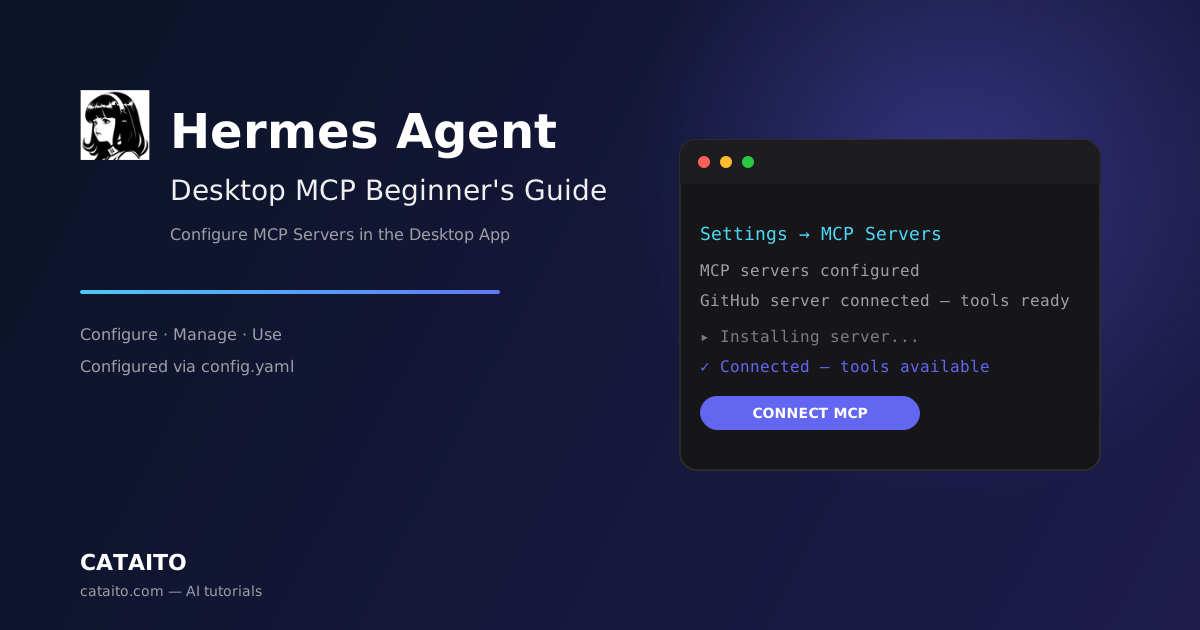
Inicia Hermes Agent Desktop. En la aplicación, abre el panel de ajustes (el icono de engranaje o el menú de configuración). Los paneles de configuración cubren providers, selección de modelo, gateway, sesiones y MCP servers.
Navega al panel de configuración MCP Servers.
Lo que deberías ver: una lista de tus servidores MCP configurados. Si no has configurado ninguno, la lista estará vacía.
Paso 2: Agregar un servidor MCP
En el panel MCP Servers, agrega un nuevo servidor. Puedes elegir un servidor del catálogo curado de Hermes Agent (el mismo que la CLI lista con hermes mcp catalog) o agregar uno personalizado.
Opción A — Elegir un servidor del catálogo. Selecciona el servidor que quieras (por ejemplo, GitHub). Hermes Agent te guía por las credenciales necesarias (como una clave API o un inicio de sesión OAuth) y agrega el servidor.
Opción B — Agregar un servidor personalizado. Proporciona los detalles del servidor, como su command y args para un servidor stdio local, o su url y auth para un servidor HTTP remoto / OAuth.
Hermes Agent escribe el servidor en ~/.hermes/config.yaml bajo mcp_servers.
Lo que deberías ver: el servidor aparece en el panel MCP Servers con su estado, por ejemplo enabled o installed (disabled).
Paso 3: Elegir qué herramientas habilitar
Cuando Hermes Agent agrega un servidor del catálogo, explora el servidor MCP para listar todas las herramientas que expone y te permite elegir cuáles habilitar.
Las herramientas preseleccionadas siguen las mismas reglas que la CLI:
- 1Tu selección anterior, si ya instalaste este servidor antes
- 2El
tools.default_enableddel manifest, si la entrada lo declara - 3Todo, si ninguno de los dos se aplica
Solo las herramientas habilitadas terminan en mcp_servers.<name>.tools.include.
Si quieres refinar la selección más tarde, puedes volver a abrir la selección de herramientas desde los ajustes o usar la CLI:
hermes mcp configure <name>Paso 4: Recargar y usar herramientas MCP
Después de agregar o cambiar un servidor, recarga MCP para que Hermes Agent tome los cambios. En una sesión de chat de escritorio, ejecuta el comando:
/reload-mcpLo que deberías ver: Hermes Agent confirma que la configuración MCP ha sido recargada.
Ahora inicia un chat en la aplicación de escritorio y pídele a Hermes Agent que use el servicio conectado, por ejemplo:
List the open issues in the facebook/react repositoryLo que deberías ver: Hermes Agent llama automáticamente a las herramientas del servidor MCP, obtiene los datos y los resume para ti.
Cada herramienta MCP se registra con el nombre mcp_<server>_<tool>, por ejemplo mcp_github_list_issues.
Paso 5: Deshabilitar o eliminar un servidor
Para deshabilitar o desinstalar un servidor en la aplicación de escritorio, abre el panel de configuración MCP Servers y cambia el estado del servidor, o elimínalo por completo. Como el escritorio y la CLI comparten el mismo archivo de configuración, un servidor que deshabilites aquí también se deshabilita para la CLI.
También puedes editar ~/.hermes/config.yaml directamente y comentar el bloque del servidor con #, y luego recargar con /reload-mcp en cualquier sesión Hermes Agent.
Preguntas frecuentes
¿Tiene la aplicación de escritorio su propia configuración MCP independiente? No. La aplicación de escritorio y la CLI comparten el mismo ~/.hermes/config.yaml. Configurar MCP en un lugar aplica para el otro.
¿Dónde se almacena la configuración MCP? En ~/.hermes/config.yaml, bajo mcp_servers. Las credenciales van en ~/.hermes/.env.
¿Puedo agregar un servidor desde la línea de comandos y gestionarlo en la aplicación de escritorio? Sí — comparten la misma configurazione, así que puedes cambiar libremente entre la CLI y la aplicación de escritorio.
¿Los servidores del catálogo funcionan automáticamente? No. Las entradas del catálogo son revisadas, fusionadas en optional-mcps/ y están deshabilitadas por defecto; debes instalarlas.
¿Cómo recargo MCP después de editar la configuración? Ejecuta el comando /reload-mcp en cualquier sesión Hermes Agent, incluido el chat de escritorio.
¿Cómo se nombran las herramientas MCP? Cada herramienta se registra como mcp_<server>_<tool>.
Próximos pasos
- Prueba un servidor stdio personalizado apuntándolo a una herramienta local
- Explora el directorio MCP en Cataito para más servidores, o consulta la documentación oficial de Hermes Agent Agent para configuración avanzada de MCP
- Aprende el flujo de la línea de comandos en la Guía MCP para Hermes Agent CLI
- Aprende más sobre la aplicación de escritorio en la Guía de inicio de Hermes Agent Desktop