
DeepSeek Harness 入门指南:从零到运行你的第一个 AI Agent
本教程能教你什么
DeepSeek Harness(dsh)是深度求索推出的开源 AI Agent 平台,基于 Cordis 插件系统构建。说得通俗一点:它能让你指挥一个 AI,在你的电脑上读取文件、修改文件、执行命令,真正帮你干活。
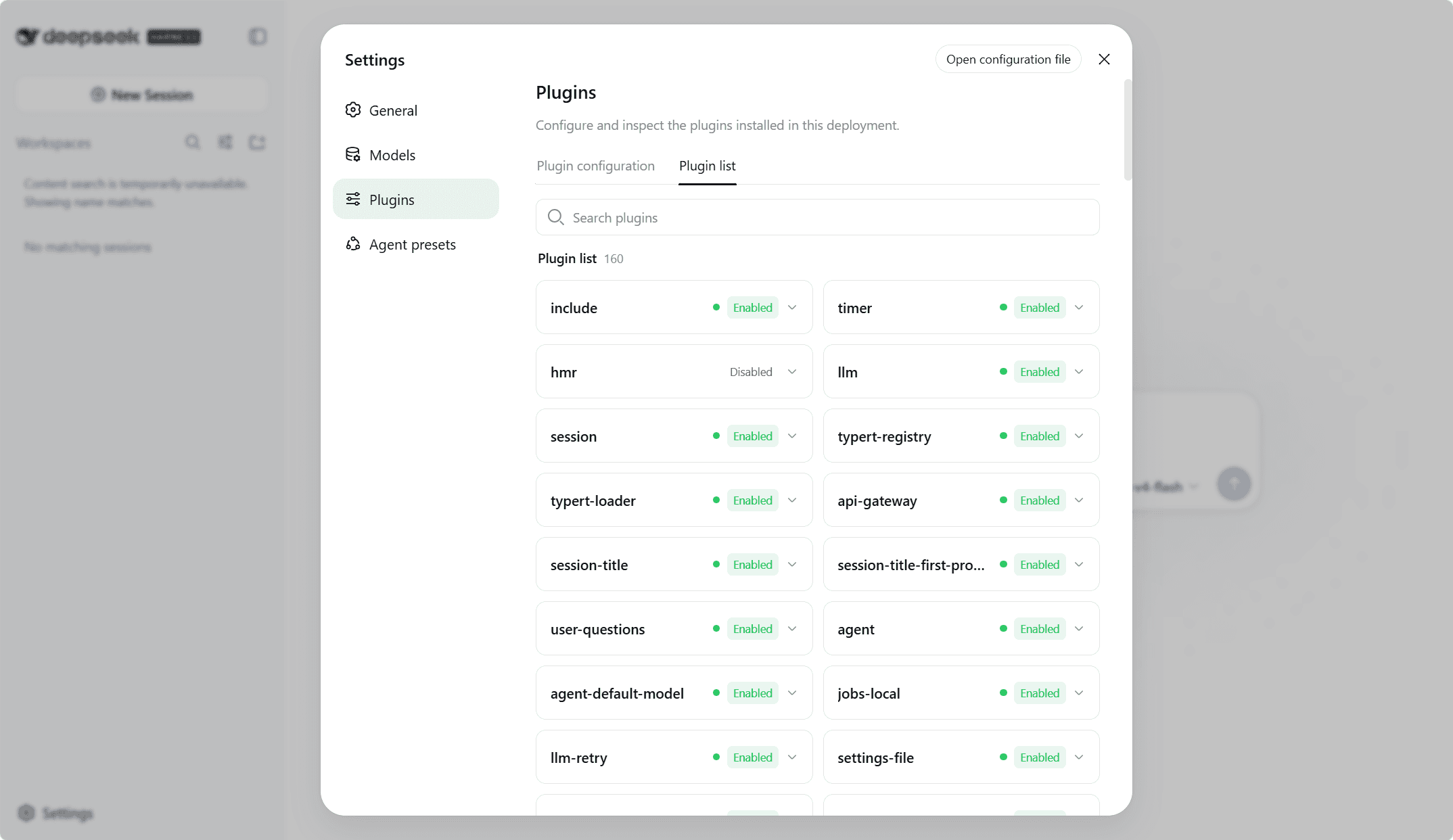
本教程假设你什么都不会——不懂终端、不懂 Node.js、没接触过 AI Agent 都没关系。我们会在用到每个概念之前先把它讲清楚。学完之后,你将跑起来 Harness 的网页界面、配好模型、完成你的第一个 Agent 任务。最后还会介绍命令行(CLI)模式和 Python SDK,供进阶使用。
本篇覆盖哪个版本? 本教程覆盖 2026 年 8 月发布的公开开发者预览版(0.1.0-rc.5)——与 deepseek.com/harness 和 @deepseek-ai/dsh npm 包相同的代码。
所需时间: 30–45 分钟 难度: 入门
开始前你需要准备
| 项目 | 要求 |
|---|---|
| 操作系统 | Windows 10 及以上、macOS 14+ 或 Linux |
| 终端窗口 | 下面会手把手教你怎么打开 |
| Node.js | 可选但推荐——只有 npx 安装方式需要 |
| 模型访问 | DeepSeek API 密钥(2 分钟就能创建,下面会讲) |
| 一个项目文件夹 | 你电脑上放工作的任意文件夹 |
要花钱吗? 软件本身完全免费开源(MIT 许可证)。你只需要按 AI 用量给模型提供方付费,按 token 计费(token 大致相当于单词的一小部分)。
什么是 "AI Agent"?
普通聊天机器人:你问一句,它答一句。Agent(智能体)更进一步——它能*动手做事*:读文件、改文件、跑命令、联网搜索,把许多小步骤串联起来,完成你用自然语言描述的目标。DeepSeek Harness 就是给模型装上"手"的身体;模型是大脑。
什么是 "模型"?
AI 的"大脑"叫模型。DeepSeek 的模型就是开发这个平台的同一家公司做的。使用模型需要两样东西:API 端点(软件对话的"地址")和 API 密钥(进入这个地址的"私人密码",关联你的计费账号)。
什么是 "终端"?
终端(Windows 上叫 PowerShell,macOS 上叫 终端/Terminal,Linux 上叫 Konsole/GNOME 终端等)是一个让你输入命令而不是点击按钮的窗口。本教程的所有安装步骤都在这个窗口里完成。如果没用过,按下面的章节一步一步来。
如何打开终端(手把手教学)
Windows — 打开 PowerShell
- 1点击屏幕左下角的开始按钮(Windows 图标)。
- 2直接输入
PowerShell——不用先点任何东西,直接打字即可。 - 3在列表中出现后,点击 Windows PowerShell 或 终端 应用。
- Windows 11 显示的是终端,Windows 10 显示的是 Windows PowerShell,两个都可以用。
- 1如果弹出蓝色的用户账户控制窗口,点击是。
怎么粘贴命令: 在 PowerShell 窗口内任意位置右键单击即可粘贴(或按 Ctrl + V)。
步骤 1:检查 Node.js 是否已安装(没装就装上)
安装 DeepSeek Harness 最快的方式用到一条叫 npx 的命令,它随 Node.js 一起提供。先检查你电脑上有没有 Node.js。
在终端里输入下面这行,按回车:
node --version- 如果看到类似
v20.x.x或v22.x.x的版本号——说明已安装,跳到步骤 2。 - 如果看到
command not found(Windows 上是node is not recognized)——说明没安装,继续往下看。
安装 Node.js
前往 nodejs.org,下载 LTS 版本("长期支持版",稳妥的推荐选项)。像安装普通程序一样安装:打开下载的文件,一路点"下一步",保持默认选项即可。装完后,关闭并重新打开终端(让系统识别新装的软件),再运行 node --version 确认。
什么是 Node.js? Node.js 是一个免费运行时,让你的电脑能运行 JavaScript 程序。很多像 Harness 这样的开发工具都通过它的包管理器 npm 分发。本教程不需要你学 JavaScript——Node.js 只是默默在后台支撑这些工具。
步骤 2:安装并启动网页版(Web UI)
关键的一行来了。在终端中运行:
npx @deepseek-ai/dsh web什么是 `npx`? 运行 npx <包名> 时,它会先下载这个包(第一次要花一两分钟)再运行它。所以这一行命令=下载 DeepSeek Harness + 启动它。
会发生什么: 你会看到一些日志文字,其中一行类似:
DeepSeek Harness is running at: http://127.0.0.1:3080这个 http://127.0.0.1:3080 就是 Harness 网页界面在你电脑本机的地址。这个终端窗口不能关——只要窗口还开着,服务就一直在运行。
然后用浏览器(Chrome、Edge、Safari…)打开这个地址:http://127.0.0.1:3080,你会看到 DeepSeek Harness 的欢迎界面。
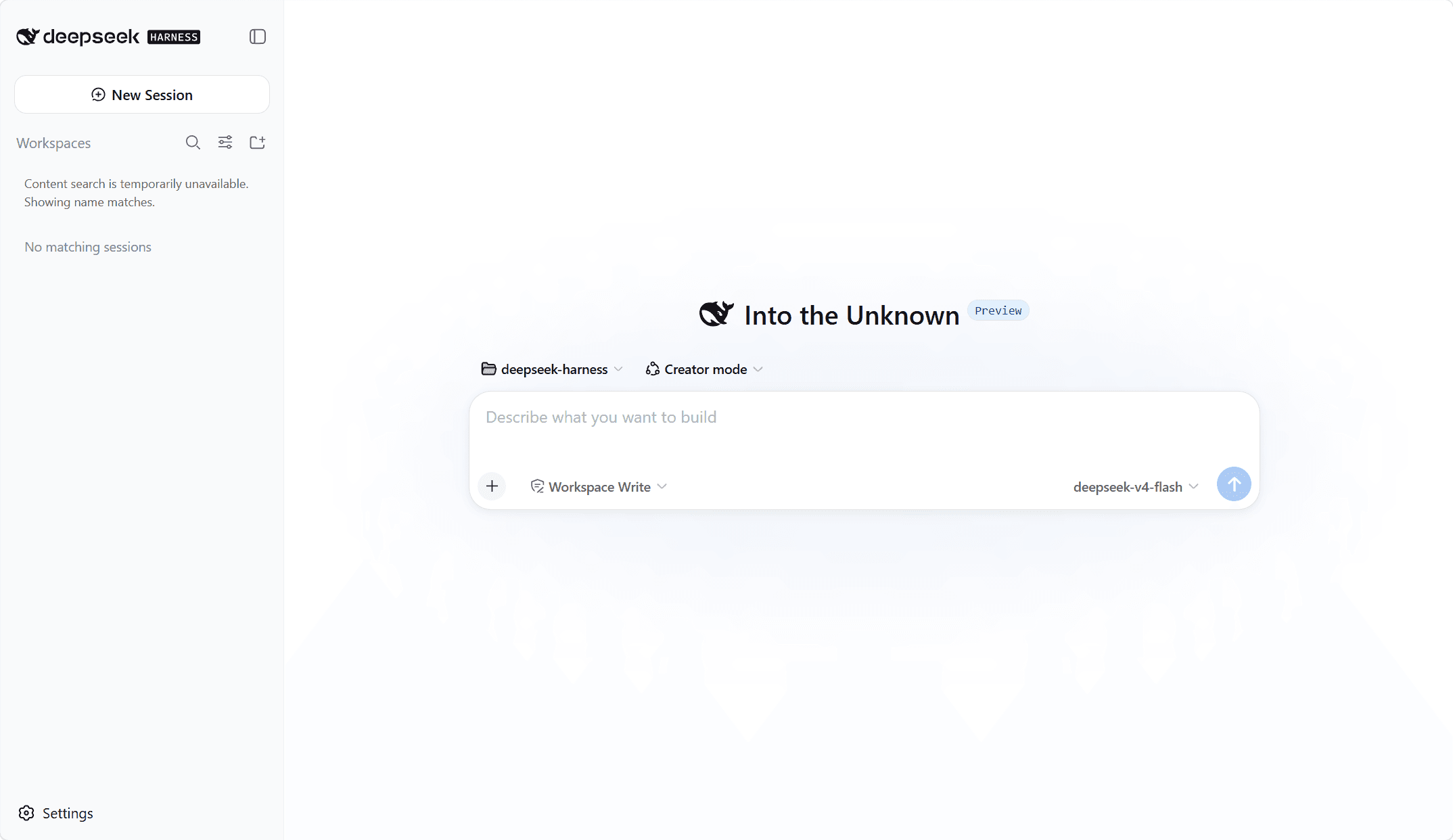
`127.0.0.1` 是什么意思? 它是"本机"的通用地址——相当于你自己电脑的电话号码。:3080 是端口号,相当于分机号。这个地址只在你机器上有效,别人访问不到。
另一种方式:从源码运行
想要最新代码,可以克隆 GitHub 仓库自己构建(需要 pnpm——npm 的更快的兄弟):
git clone https://github.com/deepseek-ai/deepseek-harness.git
cd deepseek-harness
pnpm install
pnpm run build
pnpm dsh web
步骤 3:获取 DeepSeek API 密钥(如果还没有)
要让 Harness 能跟真正的模型对话,你需要一个密钥。密钥是一长串秘密字符——可以理解为 AI 用量的密码。
- 1打开 platform.deepseek.com(DeepSeek 开发者开放平台),登录或注册账号。
- 2在账号里找到 API Keys(API 密钥)页面。
- 3点击创建 API key,复制密钥,存到安全的地方——离开这个页面后你就再也看不到完整密钥了。
请保管好这个密钥。任何人拿到它,都能消耗你的额度(大多数情况下就是你的钱)。
步骤 4:在网页界面里配置模型
Web UI 启动时默认没有配置任何模型。模型变更会在下一次请求时生效——无需重启服务。
- 1在 Harness 网页界面(http://127.0.0.1:3080)中,打开设置 → 模型。
- 2找到 DeepSeek 卡片,把 DeepSeek API 密钥粘贴进去。
- 3点击保存。
DeepSeek 路由立即可用。
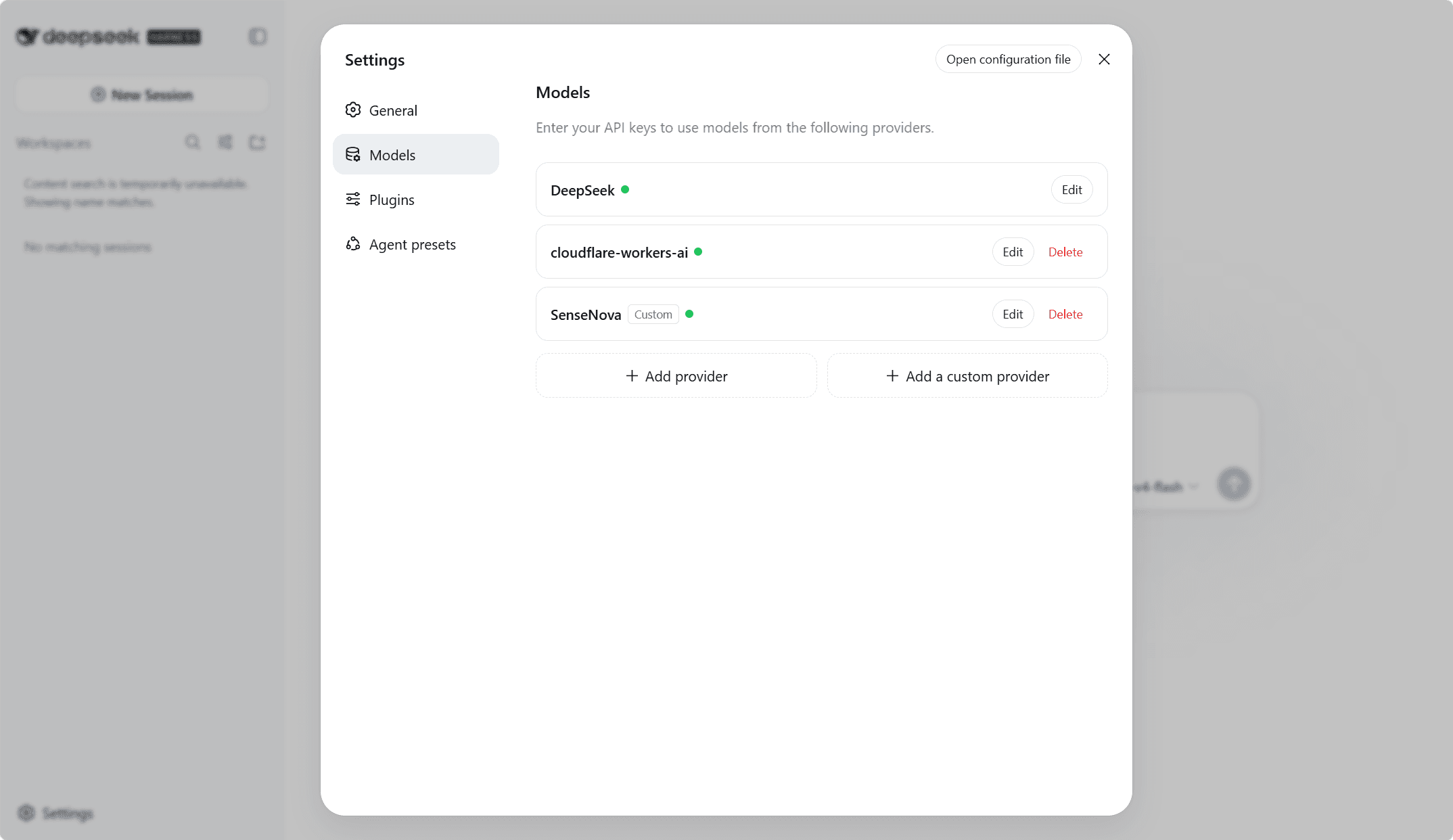
出于安全考虑,密钥是只写存储的:保存后界面上只会看到脱敏的展示形式,真正的密钥存放在 $DSH_HOME/.credentials.yaml(你主目录下的私有文件)里,设置里只有它的引用。
添加其他提供方
你也可以用别家公司的模型(比如 Anthropic、OpenAI):
- 目录提供方 — 点击添加提供方,从已安装目录中选择 Anthropic、OpenAI 等。端点、协议和模型列表都预置好了。
- 自定义提供方 — 点击添加自定义提供方,用于公司网关、自建服务器或任意 OpenAI 兼容端点。需要提供小写的 Provider ID(永久性标识——请求、已保存会话、模型默认值和凭据引用都会使用它)、基础 URL、API 协议、凭据,以及至少一个模型。保存前可以点获取可用模型来探测端点。
原生认证提供方 — Bedrock、Vertex、Azure 和 Codex 各自需要原生凭据(AWS 密钥+区域、ADC 项目、api-version、OAuth)。只往通用字段里填 API 密钥是没有用的。
自定义提供方下的视觉模型
手动录入的模型在自我声明之前一律按纯文本对待。要在自定义提供方上声明图片支持,编辑 $DSH_HOME/settings.yaml:
llm-pi-ai:
  providers:
    my-gateway:
      apiKeyEnv: GATEWAY_API_KEY
      api: openai-completions
      baseURL: https://gateway.example/v1
      models:
        - id: legacy-chat
        - id: vision-preview
          input: [text, image]
input 接受 text 和 image,只作用于该模型。要为整个路由设置回退值,在提供方层级使用 defaultInput: [text, image]。DeepSeek 自身的 chat-completions 路由是纯文本的,无法通过配置改变。
步骤 5:选择工作区
新启动的 Web UI 默认没有选中任何工作区——在你选定之前,输入任务消息的输入框是禁用状态。
什么是"工作区"? 就是允许 Agent 触碰的电脑文件夹。文件夹里的一切——文件、代码、文档——Agent 都可以读取、修改、执行。选一个你信任的项目文件夹即可,别选整个电脑。
- 1在界面中点击选择工作区。
- 2添加你启动
dsh时所在的项目目录。 - 3选中它。
这时输入框亮起,可以开工了。
步骤 6:运行你的第一个 Agent 任务
- 1点击启动会话(或直接使用消息输入框)。
- 2发送一个提示词。对一个全新的项目文件夹,一个不错的起步任务:
> Summarize this repository and identify its main packages.
(如果文件夹是空的或不是项目,可以试试:*新建一个叫 hello.txt 的文件,里面写上 "Hello from DeepSeek Harness!"*)
- 1观察 Agent 工作。它可以:
- 读取和编辑工作区文件
- 运行 Shell 命令(通过持久化的 Bash 进程)
- 委派工作给子 Agent
- 执行过程中维护计划
在当前权限策略下,Web UI 会在任何需要审批的操作(例如删除文件或安装包)之前先询问你。这是正常的设计,逐个点允许即可。
四种 Agent 模式
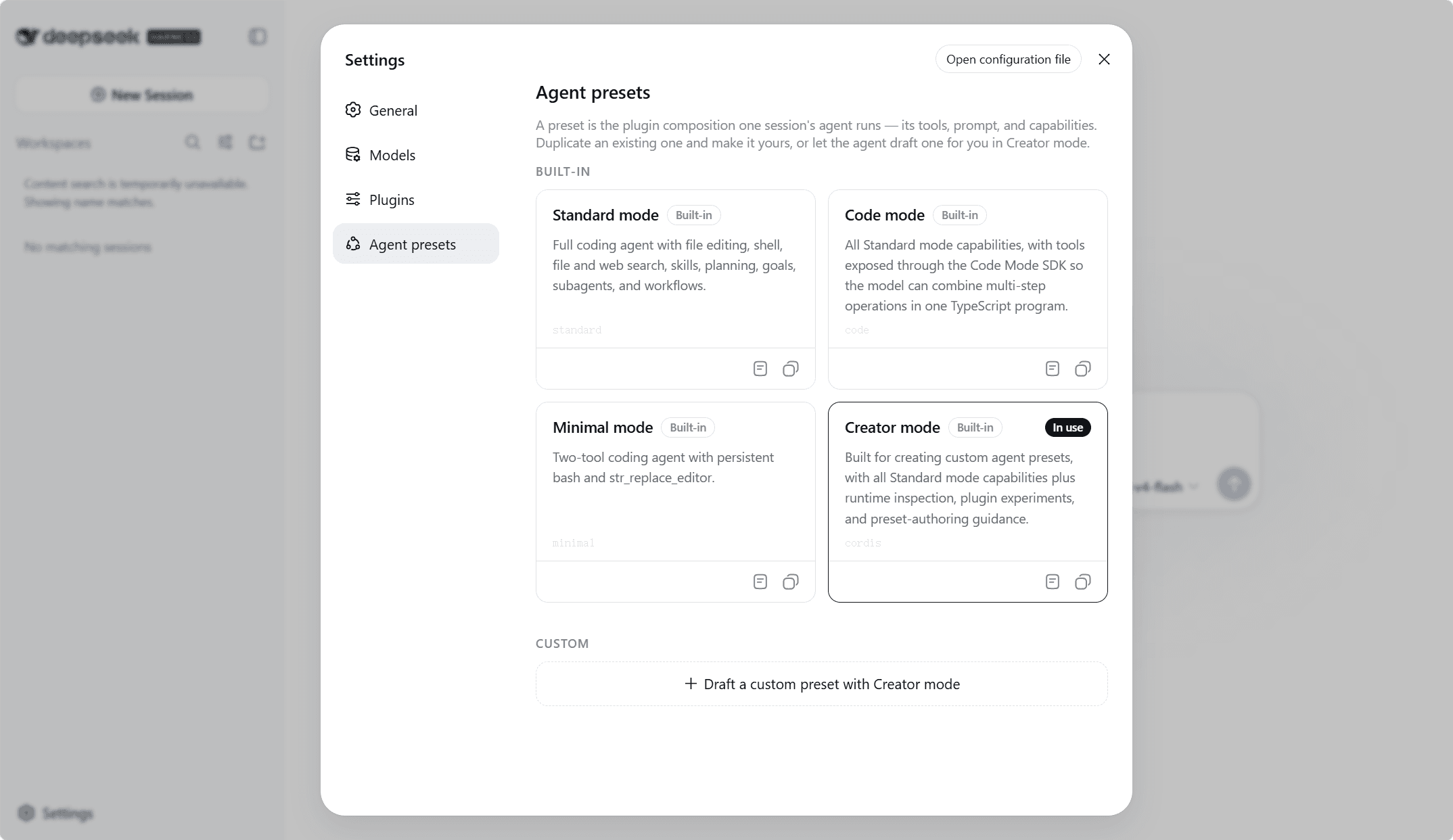
用会话输入框的模式选择器来切换 Agent 的行为方式:
| 模式 | 描述 |
|---|---|
| 标准模式 | 功能完整的编码 Agent,支持文件编辑、Shell、检索、技能、计划、目标、子 Agent 和工作流——默认选择 |
| PTC(代码)模式 | 具备标准模式的全部能力,但工具通过 Code Mode SDK 呈现——模型用一个 TypeScript 程序组装多步操作 |
| 极简模式 | 仅保留持久 Bash 进程与 str_replace_editor——用于最小化基准测试 |
| 创造模式 | 用于创作自定义 Agent 预设:标准模式全部能力 + 运行时检查、插件实验、预设创作指导 |
Trajectory 视图
每一次模型交互——系统提示、思维链、工具调用与结果、子 Agent 调度、上下文注入——都会以仅追加事件流形式记录在会话日志中。Trajectory 视图让你可以按来源查看整个过程,同一份日志还支撑恢复、分叉、检索和完整回放。想搞清楚 Agent 到底做了什么、为什么这么做,就看它。
步骤 7:进阶——Headless CLI
除了图形界面,dsh 还提供 headless(无头)入口模式,适合脚本和 CI:一条命令从头到尾跑完一个任务,不需要浏览器,打印最终回答后退出:
dsh --profile headless "Inspect the repository and fix the failing tests."headless 配置文件在首次使用时从随附模板自动初始化。
启动器共支持四种入口模式:
| 命令 | 用途 |
|---|---|
dsh --profile <name> | 在 $DSH_HOME/profiles/<name> 下启动指定配置文件 |
dsh --profile headless "job" | 一次性持久会话,打印最终回答后退出 |
dsh web | --profile web 的别名 |
dsh plugin --profile <name> <pnpm args> | 通过 pnpm 管理配置文件的插件 |
什么是"配置文件(profile)"? 一份命名好的配置:用哪些插件、哪些模型、什么设置。配置文件目录包含 package.json(树外插件依赖 + dsh.profile 清单)和 cordis.patch.yml(你自己的补丁层)。组合树的合并顺序:
- 1按
dsh.profile.bundles顺序合并每个 bundle 的补丁 - 2合并配置文件的
cordis.patch.yml - 3合并
$DSH_HOME/cordis.patch.yml - 4叠加
--patch
用 --dump-default-config 和 --dump-config 可以在不启动的情况下检查组合树。
步骤 8:Python SDK(给会写 Python 的人)
如果你写 Python,想把 Agent 嵌入自己的程序,DeepSeek 发布了官方 Python SDK。
前置条件
- Python 3.10 或更新版本
- Linux x64/arm64,或 macOS 14+(arm64)
- Git(获取示例代码)
安装
git clone https://github.com/deepseek-ai/deepseek-harness.git
cd deepseek-harness
python -m venv .venv
. .venv/bin/activate
python -m pip install deepseek-harness-sdk
安装的运行时自带 Node.js——无需系统级 Node.js。
设置凭据
export DEEPSEEK_API_KEY="sk-…"
# export DEEPSEEK_BASE_URL=http://127.0.0.1:8000/v1     # 使用代理时
# export DSH_MODEL=deepseek-v4-flash
# export DSH_SYSTEM_PROMPT='You are a helpful software engineer assistant.'
运行内置示例
python examples/jsonrpc-agent/minimal.py \
  --workspace /absolute/path/to/workspace \
  --session-root /absolute/path/to/sessions \
  --session-id example-001 \
"Inspect the repository and fix the failing tests."脚本会打印最终的助手回复。session-root 目录下会生成 JSONL 日志,包含组装好的模型请求和工具调用。
在自己的程序中使用 SDK
from pathlib import Path
from deepseek_harness import DeepSeekHarness

config    = Path("examples/jsonrpc-agent/minimal.cordis.yml").resolve()
workspace = Path("/absolute/path/to/workspace").resolve()
sessions  = Path("/absolute/path/to/sessions").resolve()

with DeepSeekHarness(
    provider     = "deepseek-official",
    model        = "deepseek-v4-flash",
    max_tokens   = 49_152,
    cwd          = str(workspace),
    session_root = str(sessions),
    cordis       = str(config),
) as harness:
    result = harness.run(
        "Inspect the repository and fix the failing tests.",
        session_id="example-001",
    )

print(result.final_response)
DeepSeekHarness 会按需启动捆绑的运行时,并在上下文管理器退出前一直复用。复用同一个 harness 且同一个 session id 时,会保留会话专属的 Bash 进程、工作目录、导出的变量和 Shell 函数。独立任务用全新的 session id;只有希望延续同一持久会话时才复用 id。
理解示例组合
| 属性 | 值 |
|---|---|
| 系统提示 | DSH_SYSTEM_PROMPT,回退为 "You are a helpful software engineer assistant." |
minimal.py 中的模型 | --model → DSH_MODEL → deepseek-v4-flash |
| 面向模型的工具 | 仅持久 bash 与 str_replace_editor |
| Bash 超时 | 300 秒 |
| 编辑器输出上限 | 16,000 字符 |
| 上下文压缩 | 禁用 |
| 会话持久化 | DSH_SESSION_ROOT 下的未压缩 JSONL |
注意:这个示例组合省略了 Harness 身份、工作区提示文本、技能、一次性 Bash、任务工具、压缩以及所有其他面向模型的插件。它使用 danger-full-access,所以只能在一次性 clone 或容器内运行。持久 PTY 后端需要 POSIX 终端基础,因此该组合不支持 Windows Agent。
常见问题排查
| 报错现象 | 原因 | 解决办法 |
|---|---|---|
command not found(Windows:node is not recognized) | Node.js 没装或终端没刷新 | 从 nodejs.org 安装 LTS 版,关闭并重新打开终端,再试一次 |
首次运行 npx 好像卡住 | 首次下载包 | 等 1–2 分钟;网络慢时看起来像卡死,其实在下载 |
| 浏览器打不开网页界面 | 运行 dsh 的终端窗口被关掉了 | 重新运行 npx @deepseek-ai/dsh web 启动它 |
获取可用模型 返回 401 | 密钥错误或缺失 | 检查该提供方的密钥;模型发现会调用 OpenAI 兼容的 GET /models 端点——没有该端点的服务请手动输入模型 |
端口 3080 被占用 | 已有另一个 dsh 进程在运行 | 停掉其他进程,或换一个端口启动 |
下一步
- 添加更多提供方 — 在「设置 → 模型」中接入 Bedrock、Vertex、Azure、Codex 及任意 OpenAI 兼容网关
- 开发插件 —
docs/user/develop/basic/教你编写自己的 Cordis 插件 - Python SDK 参考 —
python/sdk/README.md覆盖生命周期、结果、通知、运行时选择与配置 - Cordis 入门 —
docs/cordis-primer.md解释 Harness 核心的组合语法
总结
你从零开始,跑起了属于自己的 AI Agent。在本教程中你:
- 1弄清了终端、Node.js、API 密钥、模型、Agent 到底是什么
- 2通过
npx(或源码)安装了dsh - 3创建了 DeepSeek API 密钥,并在「设置 → 模型」中配置好
- 4为 Agent 选择了一个工作区
- 5在会话中运行了第一个 Agent 任务
- 6探索了四种 Agent 模式与 Trajectory 视图
- 7通过 CLI 运行了一次 headless 会话
- 8安装并使用了 Python SDK
DeepSeek Harness 的一切都是插件——而且全部 MIT 许可、完全免费。欢迎来到 Agent 的世界。