
Claude Code CLI MCP 指南:连接外部数据与服务
学习目标
完成本教程后,你将能够:
- 理解 MCP(模型上下文协议)如何与 Claude Code 配合工作
- 使用
claude mcp add命令为 Claude Code CLI 添加 MCP 服务器 - 检查 MCP 服务器的连接状态
- 在 Claude Code 对话中使用 MCP 工具
- 管理服务器作用域(本地、用户、项目)
预计用时: 15–20 分钟
难度: 初级
本篇覆盖哪个版本? 本教程覆盖 Claude Code CLI——Claude Code 的命令行版本。MCP 服务器通过 claude mcp 命令和 .mcp.json 或 ~/.claude.json 配置文件管理。如果你需要桌面客户端,请阅读 Claude 桌面客户端 MCP 指南。
前置条件
开始之前,请确保已准备以下内容:
| 要求 | 说明 |
|---|---|
| 已安装 Claude Code CLI | claude --version 应显示版本号。未安装?请先阅读 Claude Code CLI 入门指南 |
| 已登录 Claude Code | 运行 claude 并用你的 Anthropic/Claude 账户登录 |
| 打开终端 | 本教程的所有命令都在终端中运行 |
什么是 MCP?
MCP(Model Context Protocol,模型上下文协议)是一种开放标准,让 Claude Code 等 AI 助手能够连接到外部工具和数据源。每个工具不需要自己构建定制集成,大家都用同一个协议沟通。
MCP 服务器是一个小程序,向 AI 助手暴露工具、数据或服务。例如:
- GitHub MCP 服务器让 Claude Code 读取 Issue、创建 Pull Request、浏览仓库
- 数据库 MCP 服务器让 Claude Code 用自然语言查询数据库
- 问题追踪 MCP 服务器让 Claude Code 直接访问 JIRA、Linear 或 Notion
Claude Code 支持两种类型的 MCP 服务器:
- HTTP 服务器(推荐):托管在 URL 上,无需本地进程
- Stdio 服务器:作为本地程序在机器上运行
Claude Code MCP 的工作原理
Claude Code CLI 内置了 MCP 支持。你可以用 claude mcp add 命令添加服务器,该命令会将服务器配置写入文件。有三种作用域:
- 本地(默认):仅对你可见,只在当前项目目录生效
- 用户:仅对你可见,在你的所有项目中生效
- 项目:通过提交到仓库的
.mcp.json与团队成员共享
一旦添加服务器,其工具在每次会话中都可被 Claude Code 使用。Claude 会根据你的提示自动选择正确的工具。
第 1 步:检查 MCP 设置
首先确认你的 Claude Code 版本支持 MCP:
claude --version你应该看到: 版本号(v2.1.x 或更高)。所有最近的 Claude Code 版本都内置了 MCP 支持。
现在检查已有哪些服务器:
claude mcp list你应该看到: 已配置的 MCP 服务器列表,或提示"未配置 MCP 服务器"。
第 2 步:寻找 MCP 服务器
Claude Code MCP 服务器可在多个来源找到:
- 站内 MCP 目录:浏览 /mcp——55+ 款精选 MCP 服务器,可直接连接
- Anthropic 目录:claude.ai/directory——Anthropic 审核过的连接器
- GitHub:搜索
mcp-server——有数千个社区服务器 - npm:许多服务器可通过
npx安装
本教程将连接 **GitHub MCP 服务器**——最受欢迎的服务器之一,让 Claude Code 可以读取仓库、Issue 和 Pull Request。
第 3 步:添加 HTTP MCP 服务器
HTTP 服务器是连接远程 MCP 服务器的推荐方式。它们托管在 URL 上,无需本地设置。
打开终端并注册 GitHub MCP 服务器:
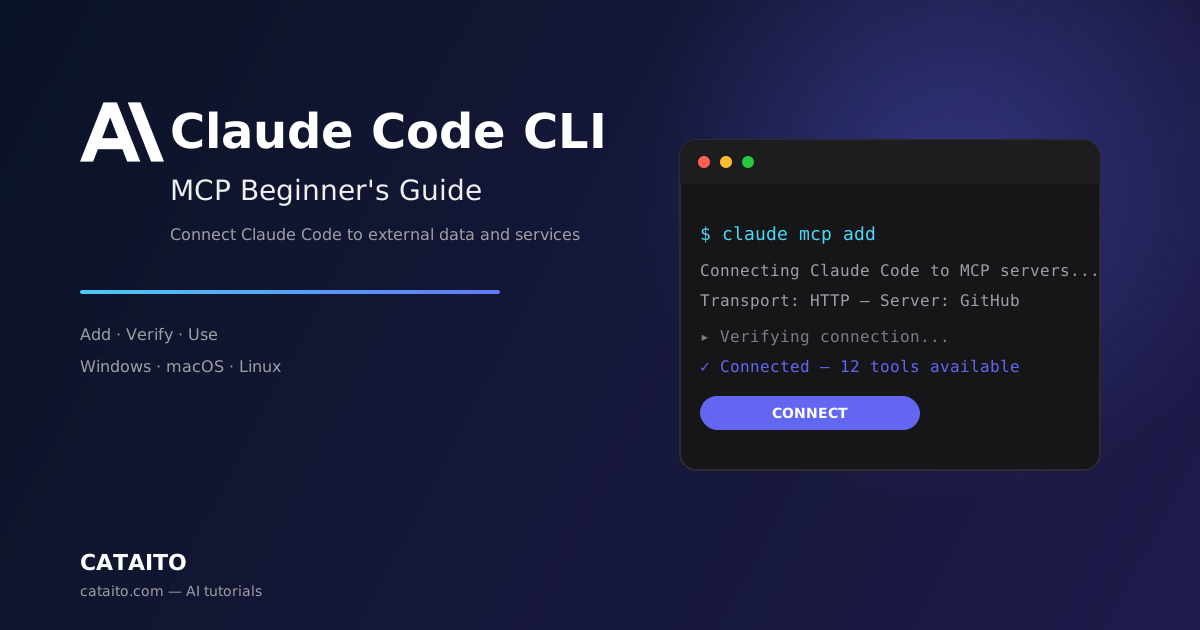
claude mcp add --transport http github https://api.githubcopilot.com/mcp/你应该看到: 确认消息,如 Added HTTP MCP server github with URL: ...,后面跟着显示配置文件路径的 File modified: 行。
添加 Stdio 服务器(替代方案)
如果服务器作为本地命令运行,使用 stdio 传输:
claude mcp add my-db-server -- npx -y @modelcontextprotocol/server-postgres你应该看到: 命令无错误完成,Claude Code 将服务器条目写入配置文件。
第 4 步:检查连接状态
验证服务器已连接:
claude mcp list你应该看到: 服务器显示状态指示器:
| 状态 | 含义 |
|---|---|
✔ Connected | 可正常使用 |
! Needs authentication | 服务器需要浏览器登录或令牌 |
✘ Failed to connect | 服务器未响应 |
你也可以检查特定服务器:
claude mcp get github你应该看到: 服务器详情,包括传输类型、URL 和状态。
第 5 步:在对话中使用 MCP 工具
现在启动 Claude Code 会话并使用 MCP 工具:
claude然后输入使用已连接服务的提示,例如:
列出 facebook/react 仓库中的开放 Issue你应该看到: Claude Code 自动调用 GitHub MCP 服务器的工具。Claude 第一次使用工具时会请求你的许可,批准后继续。工具调用在 Claude 的输出中带有服务器名称标注,你可以确认答案来自 MCP 服务器。
你也可以在会话中输入 /mcp 查看可用的 MCP 工具。
第 6 步:更改服务器作用域(可选)
默认情况下,服务器以本地作用域添加(仅对你可见,在当前项目中)。要为所有项目注册服务器:
claude mcp add --scope user github -- npx -y @modelcontextprotocol/server-github要通过 .mcp.json 与团队成员共享服务器:
claude mcp add --scope project github -- npx -y @modelcontextprotocol/server-github第 7 步:移除服务器(可选)
如果不再需要某个服务器,移除它:
claude mcp remove github你应该看到: 服务器从 claude mcp list 中消失。
排查问题
| 问题 | 原因 | 解决方法 | |
|---|---|---|---|
claude: command not found | 未安装 Claude Code CLI | 安装:`curl -fsSL https://claude.ai/install.sh | bash`,然后重启终端 |
claude mcp 不可识别 | Claude Code 版本过旧 | 更新:claude update | |
! Needs authentication | 服务器需要 OAuth 或令牌 | 查看服务器 README 了解认证要求。使用 --header 传递令牌,或运行 claude 触发浏览器登录 | |
✘ Failed to connect | 服务器 URL 错误或不可达 | 验证 URL 和网络连接。尝试 curl <url> 测试 | |
npx: command not found | 未安装 Node.js | 从 nodejs.org 安装 Node.js LTS,然后重启终端 | |
| 服务器已连接但工具失败 | 服务器需要 API key 或环境变量 | 查看服务器文档了解所需的环境变量,设置后重启 Claude Code |
常见问题
使用 MCP 需要付费计划吗? 需要。MCP 支持要求付费的 Claude 计划(Pro、Max 或更高)。
CLI 和桌面端可以使用相同的 MCP 服务器吗? 可以——你可以用 claude mcp add-from-claude-desktop 将桌面端服务器导入 CLI。它们共享相同的配置格式。
本地、用户和项目作用域有什么区别? 本地作用域将服务器保存到项目的 .mcp.json;用户作用域保存到 ~/.claude.json;项目作用域保存到 .mcp.json(与团队成员共享)。
如何在会话中查看可用的 MCP 服务器? 在 Claude Code 会话中输入 /mcp。
可以将 Claude Code 作为 MCP 服务器暴露给其他工具吗? 可以——运行 claude mcp serve 将 Claude Code 的工具暴露给其他 MCP 客户端。这是高级用法。
下一步
- 浏览站内 MCP 目录——55+ 款精选 MCP 服务器等你连接
- 在 Claude Code CLI 入门指南 中学习更多 Claude Code CLI 命令
- 如果你偏好图形界面,请阅读 Claude 桌面客户端 MCP 指南