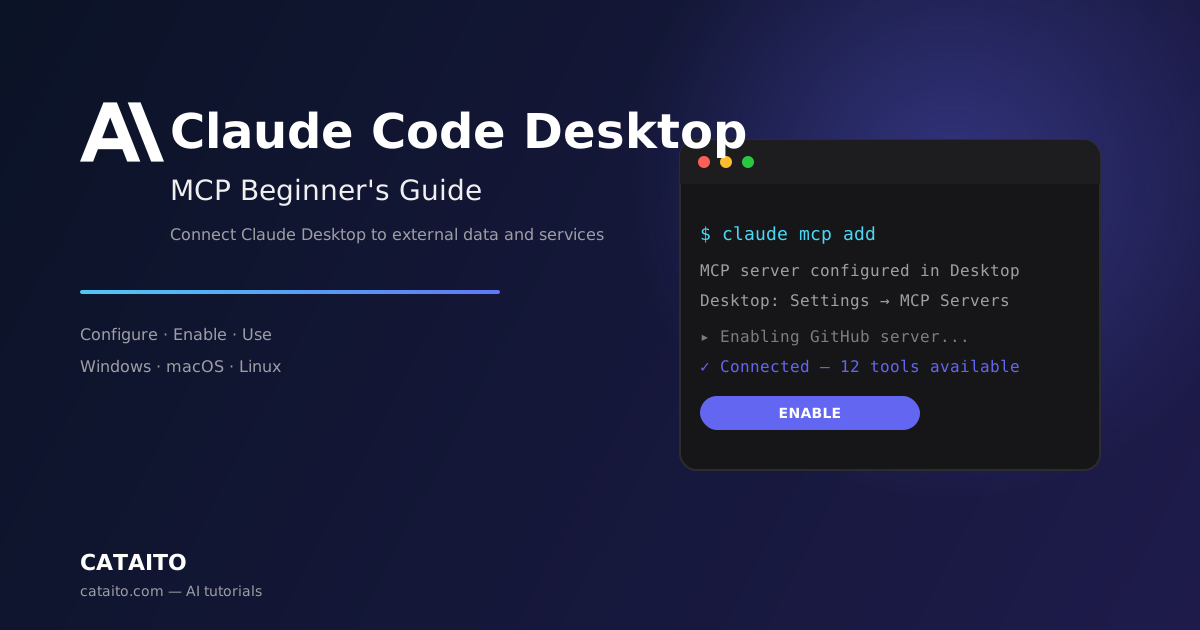

Claude Code 桌面客户端 MCP 指南:连接外部数据与服务
学习目标
完成本教程后,你将能够:
- 理解 MCP(模型上下文协议)在 Claude 桌面客户端中的工作方式
- 通过 claude_desktop_config.json 文件配置 MCP 服务器
- 从桌面端导入配置到 Claude Code CLI
- 通过桌面设置面板管理 MCP 服务器
- 在 Claude 桌面会话中使用 MCP 工具
预计用时: 10–15 分钟
难度: 初级
本篇覆盖哪个版本? 本教程覆盖 Claude 桌面客户端——Claude 的图形桌面应用。MCP 服务器通过 claude_desktop_config.json 文件配置。如果你使用命令行版本,请阅读 Claude Code CLI MCP 指南。
前置条件
开始之前,请确保已准备以下内容:
| 要求 | 说明 |
|---|---|
| 已安装 Claude 桌面客户端 | 打开 Claude 桌面客户端确认能正常启动 |
| 已登录 Claude | 使用你的 Claude 账户(Pro、Max 或更高)登录 |
| 了解 MCP 基本概念 | 如果你是 MCP 新手,请先阅读 Claude Code CLI MCP 指南 了解介绍 |
MCP 在 Claude 桌面客户端中的工作方式
Claude 桌面客户端通过名为 claude_desktop_config.json 的配置文件支持 MCP 服务器。文件位置取决于操作系统:
- macOS:~/Library/Application Support/Claude/claude_desktop_config.json
- Windows:%APPDATA%\Claude\claude_desktop_config.json
- Linux:~/.config/claude/claude_desktop_config.json
你可以直接编辑此文件,或使用 CLI 添加服务器然后导入到桌面客户端。
Claude 桌面客户端在设置 → MCP 服务器面板中显示已配置的 MCP 服务器,你可以查看状态和启用/禁用。
第 1 步:打开 MCP 设置
打开 Claude 桌面客户端并导航:
- 1点击侧边栏或主菜单中的设置齿轮图标
- 2从设置列表中选择MCP 服务器
你应该看到: 已配置的 MCP 服务器列表(如果尚未配置则为空列表)。每个服务器显示名称、状态和启用/禁用开关。
第 2 步:寻找 MCP 服务器
MCP 服务器可在多个来源找到:
- 站内 MCP 目录:浏览 /mcp——55+ 款精选 MCP 服务器,可直接连接
- Anthropic 目录:claude.ai/directory——Anthropic 审核过的连接器
- GitHub:搜索 mcp-server——有数千个社区服务器
本教程将连接 **GitHub MCP 服务器**——最受欢迎的服务器之一,让 Claude 桌面客户端可以读取仓库、Issue 和 Pull Request。
第 3 步:通过配置文件添加 MCP 服务器
有两种方式为 Claude 桌面客户端添加 MCP 服务器:
方式 A:使用 CLI(推荐)
如果你已安装 Claude Code CLI,打开终端添加服务器,导入后桌面端即可使用:
claude mcp add --transport http github https://api.githubcopilot.com/mcp/
然后,将配置导入桌面端:
claude mcp add-from-claude-desktop
你应该看到: 服务器配置已导入到桌面设置。
方式 B:直接编辑 claude_desktop_config.json
用文本编辑器打开 claude_desktop_config.json 文件,添加服务器条目:
{
  "mcpServers": {
    "github": {
      "command": "npx",
      "args": ["-y", "@modelcontextprotocol/server-github"]
    }
  }
}
对于 HTTP 服务器,使用 type 和 url 字段:
{
  "mcpServers": {
    "github": {
      "type": "http",
      "url": "https://api.githubcopilot.com/mcp/"
    }
  }
}
保存文件,然后重启 Claude 桌面客户端。
你应该看到: 重启后 GitHub 服务器出现在设置 → MCP 服务器中。
第 4 步:在桌面端验证服务器
在设置 → MCP 服务器面板中:
- 1找到刚添加的服务器
- 2检查状态——应显示为"已连接"或"就绪"
- 3确保开关处于启用状态(绿色/开启)
你应该看到: 服务器显示绿色"已连接"状态,表示可正常使用。
第 5 步:在桌面会话中使用 MCP 工具
现在在 Claude 桌面客户端中开始新对话并使用 MCP 工具:
- 1点击侧边栏中的新建对话
- 2输入使用 MCP 服务器的提示,例如:
列出 facebook/react 仓库中的开放 Issue
你应该看到: Claude 桌面客户端自动调用 GitHub MCP 服务器的工具。Claude 第一次使用工具时会请求你的许可,批准后继续。工具调用带有服务器名称,确认答案来自 MCP 服务器。
排查问题
| 问题 | 原因 | 解决方法 |
|---|---|---|
| MCP 服务器未出现在设置中 | 配置文件未正确保存 | 检查 claude_desktop_config.json 的语法错误,然后重启 Claude 桌面客户端 |
| 服务器显示"已断开" | 服务器进程启动失败 | 检查配置文件中的命令和参数。对于 npx 服务器,确保已安装 Node.js |
| npx: command not found | 未安装 Node.js | 从 nodejs.org 安装 Node.js LTS,然后重启 Claude 桌面客户端 |
| 服务器已连接但对话中工具失败 | 服务器需要认证 | 按照服务器的认证流程操作(浏览器登录或 API 密钥) |
| 配置更改未生效 | 桌面端需要重启 | 完全退出 Claude 桌面客户端并重新打开 |
常见问题
配置 MCP 需要安装 Claude Code CLI 吗? 不必。你可以直接编辑 claude_desktop_config.json。不过,使用 CLI 有助于在添加到桌面端之前测试服务器配置。
可以将桌面端服务器导入 CLI 吗? 可以——运行 claude mcp add-from-claude-desktop 将桌面端配置的服务器全部导入 CLI。
配置文件在哪里? 见本指南开头的表格,根据操作系统查找文件路径。
桌面端支持所有 MCP 服务器类型吗? 支持——stdio(本地)和 HTTP(远程)服务器都支持。HTTP 服务器推荐用于云服务。
免费 Claude 计划可以使用 MCP 吗? MCP 支持需要付费计划(Pro、Max 或更高)。
下一步
- 浏览站内 MCP 目录——55+ 款精选 MCP 服务器等你连接
- 在 Claude Code CLI MCP 指南 中了解高级 CLI 专属 MCP 功能
- 按照 Claude Code CLI 入门指南 开始使用 Claude Code