
Claude Code CLI MCP ガイド:外部データとサービスを接続する
学習目標
このチュートリアルを完了すると、以下のことができるようになります:
- MCP(Model Context Protocol)が Claude Code とどのように連携するかを理解する
claude mcp addコマンドで Claude Code CLI に MCP サーバーを追加する- MCP サーバーの接続状態を確認する
- Claude Code の会話で MCP ツールを使用する
- サーバーのスコープ(ローカル、ユーザー、プロジェクト)を管理する
所要時間: 15–20 分
難易度: 初心者向け
対象バージョン: このチュートリアルは Claude Code CLI(コマンドライン版)を対象としています。MCP サーバーは claude mcp コマンドと .mcp.json または ~/.claude.json 設定ファイルで管理します。デスクトップアプリが必要な場合は Claude デスクトップ MCP ガイド をご覧ください。
前提条件
始める前に、以下の準備が必要です:
| 要件 | 詳細 |
|---|---|
| Claude Code CLI がインストール済み | claude --version でバージョン番号が表示されること。未インストールの場合は Claude Code CLI 入門ガイド を先にご覧ください |
| Claude Code にログイン済み | claude を実行し、Anthropic/Claude アカウントでログイン |
| ターミナルを開く | このチュートリアルのコマンドはすべてターミナルで実行 |
MCP とは?
MCP(Model Context Protocol、モデルコンテキストプロトコル)は、Claude Code などの AI アシスタントが外部ツールやデータソースに接続するためのオープン標準です。すべてのツールが独自の統合を構築する代わりに、共通のプロトコルで通信します。
MCP サーバーは、AI アシスタントにツール・データ・サービスを公開する小さなプログラムです。例えば:
- GitHub MCP サーバー:Claude Code が Issue の読み取り、Pull Request の作成、リポジトリの閲覧を可能に
- データベース MCP サーバー:Claude Code が自然言語でデータベースをクエリ可能に
- 課題トラッカー MCP サーバー:Claude Code が JIRA、Linear、Notion に直接アクセス可能に
Claude Code は2種類の MCP サーバーをサポートしています:
- HTTP サーバー(推奨):URL でホストされ、ローカルプロセス不要
- Stdio サーバー:ローカルプログラムとしてマシン上で実行
Claude Code MCP の仕組み
Claude Code CLI には MCP サポートが組み込まれています。claude mcp add コマンドでサーバーを追加すると、設定がファイルに書き込まれます。スコープは3種類あります:
- ローカル(デフォルト):自分だけに表示され、現在のプロジェクトディレクトリでのみ有効
- ユーザー:自分だけに表示され、すべてのプロジェクトで有効
- プロジェクト:リポジトリにコミットされた
.mcp.jsonでチームメンバーと共有
サーバーを追加すると、そのツールは毎回のセッションで Claude Code が使用できます。Claude はプロンプトに基づいて適切なツールを自動的に選択します。
ステップ 1:MCP 設定を確認する
まず、Claude Code のバージョンが MCP をサポートしているか確認します:
claude --version表示される内容: バージョン番号(v2.1.x 以降)。最近の Claude Code には MCP サポートが組み込まれています。
次に、既に設定されているサーバーを確認します:
claude mcp list表示される内容: 設定済みの MCP サーバー一覧、または「MCP サーバーが設定されていません」というメッセージ。
ステップ 2:MCP サーバーを見つける
Claude Code MCP サーバーは以下の場所で見つかります:
- Cataito の MCP ディレクトリ:/mcp を参照——55+ の厳選 MCP サーバー、すぐに接続可能
- Anthropic ディレクトリ:claude.ai/directory——Anthropic が審査したコネクタ
- GitHub:
mcp-serverで検索——数千のコミュニティサーバー - npm:多くのサーバーは
npxでインストール可能
このチュートリアルでは **GitHub MCP サーバー** を接続します——最も人気のあるサーバーの一つで、Claude Code がリポジトリ・Issue・Pull Request を読み取れるようになります。
ステップ 3:HTTP MCP サーバーを追加する
HTTP サーバーはリモート MCP サーバーへの接続に推奨される方法です。URL でホストされ、ローカル設定は不要です。
ターミナルを開いて GitHub MCP サーバーを登録します:
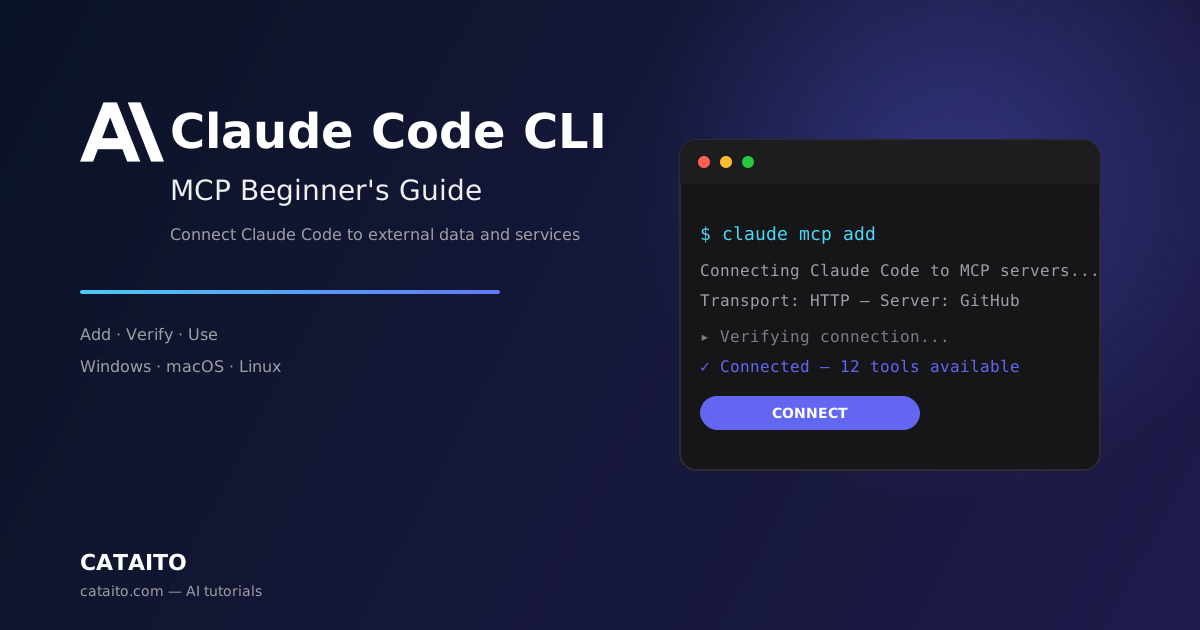
claude mcp add --transport http github https://api.githubcopilot.com/mcp/表示される内容: Added HTTP MCP server github with URL: ... のような確認メッセージと、設定ファイルのパスを示す File modified: 行。
Stdio サーバーを追加する(代替)
サーバーがローカルコマンドとして実行される場合は、stdio トランスポートを使用します:
claude mcp add my-db-server -- npx -y @modelcontextprotocol/server-postgres表示される内容: コマンドがエラーなく完了し、Claude Code がサーバーエントリを設定ファイルに書き込みます。
ステップ 4:接続状態を確認する
サーバーが接続されていることを確認します:
claude mcp list表示される内容: サーバーにステータスインジケーターが表示されます:
| ステータス | 意味 |
|---|---|
✔ Connected | 使用可能 |
! Needs authentication | サーバーはブラウザサインインまたはトークンが必要 |
✘ Failed to connect | サーバーが応答しない |
特定のサーバーを確認することもできます:
claude mcp get github表示される内容: サーバーの詳細(トランスポートタイプ、URL、ステータス)。
ステップ 5:会話で MCP ツールを使う
Claude Code セッションを起動し、MCP ツールを使用します:
claude次に、接続したサービスを利用するプロンプトを入力します。例:
facebook/react リポジトリのオープン Issue を一覧表示して表示される内容: Claude Code が GitHub MCP サーバーのツールを自動的に呼び出します。Claude が初めてツールを使うときは許可を求められます。承認して続行します。ツール呼び出しは Claude の出力にサーバー名付きで表示されるため、回答が MCP サーバーから来たことを確認できます。
セッション内で /mcp と入力して、利用可能な MCP ツールを確認することもできます。
ステップ 6:サーバーのスコープを変更する(任意)
デフォルトでは、サーバーはローカルスコープ(自分だけ、現在のプロジェクト)で追加されます。すべてのプロジェクトで使用するには:
claude mcp add --scope user github -- npx -y @modelcontextprotocol/server-github.mcp.json でチームメンバーと共有するには:
claude mcp add --scope project github -- npx -y @modelcontextprotocol/server-githubステップ 7:サーバーを削除する(任意)
サーバーが不要になった場合は削除します:
claude mcp remove github表示される内容: サーバーが claude mcp list から消えます。
トラブルシューティング
| 問題 | 原因 | 解決方法 | |
|---|---|---|---|
claude: command not found | Claude Code CLI が未インストール | インストール:`curl -fsSL https://claude.ai/install.sh | bash`、その後ターミナルを再起動 |
claude mcp が認識されない | Claude Code が古い | 更新:claude update | |
! Needs authentication | サーバーが OAuth またはトークンを必要としている | サーバーの README で認証要件を確認。--header でトークンを渡すか、claude を実行してブラウザサインインを開始 | |
✘ Failed to connect | サーバー URL が間違っているか到達不能 | URL とネットワーク接続を確認。curl <url> でテスト | |
npx: command not found | Node.js が未インストール | nodejs.org から Node.js LTS をインストールし、ターミナルを再起動 | |
| サーバーは接続済みだがツールが失敗 | サーバーが API キーまたは環境変数を必要としている | サーバーのドキュメントで必要な環境変数を確認し、設定後に Claude Code を再起動 |
よくある質問
MCP を使うのに有料プランは必要ですか? はい。MCP サポートには有料の Claude プラン(Pro、Max 以上)が必要です。
CLI とデスクトップで同じ MCP サーバーを使えますか? はい——claude mcp add-from-claude-desktop でデスクトップのサーバーを CLI にインポートできます。設定形式は同じです。
ローカル、ユーザー、プロジェクトスコープの違いは? ローカルはプロジェクトの .mcp.json に保存。ユーザーは ~/.claude.json に保存。プロジェクトは .mcp.json に保存(チーム共有)。
セッション内で利用可能な MCP サーバーを確認するには? Claude Code セッションで /mcp と入力します。
Claude Code を MCP サーバーとして他のツールに公開できますか? はい——claude mcp serve を実行すると、Claude Code のツールを他の MCP クライアントに公開できます。これは高度な使い方です。
次のステップ
- Cataito の MCP ディレクトリ を閲覧——55+ の厳選サーバー
- Claude Code CLI 入門ガイド で Claude Code CLI のコマンドをさらに学ぶ
- グラフィカルインターフェースが好みなら Claude デスクトップ MCP ガイド をご覧ください