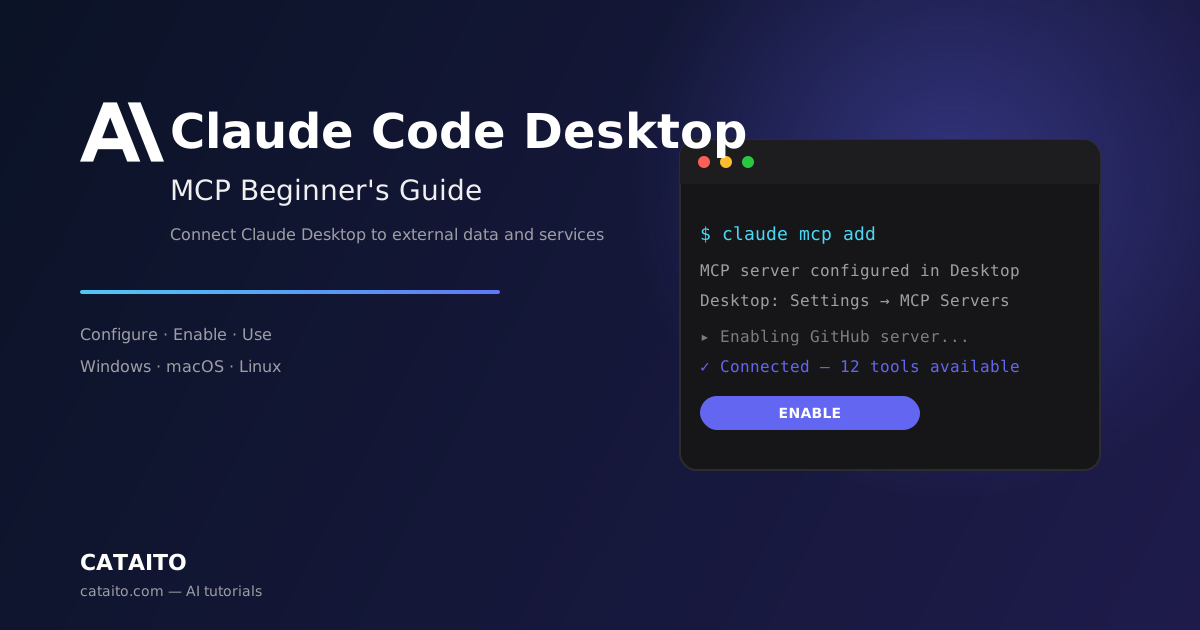

Claude Code デスクトップ MCP ガイド:外部データとサービスを接続する
学習目標
このチュートリアルを完了すると、以下のことができるようになります:
- MCP(Model Context Protocol)が Claude デスクトップでどのように機能するかを理解する
- claude_desktop_config.json ファイルで MCP サーバーを設定する
- デスクトップの設定を Claude Code CLI にインポートする
- デスクトップの設定パネルで MCP サーバーを管理する
- Claude デスクトップの会話で MCP ツールを使用する
所要時間: 10–15 分
難易度: 初心者向け
対象バージョン: このチュートリアルは Claude デスクトップ(グラフィカルデスクトップアプリケーション)を対象としています。MCP サーバーは claude_desktop_config.json ファイルで設定します。コマンドライン版をお使いの場合は Claude Code CLI MCP ガイド をご覧ください。
前提条件
始める前に、以下の準備が必要です:
| 要件 | 詳細 |
|---|---|
| Claude デスクトップがインストール済み | Claude デスクトップを開き、正しく起動することを確認 |
| Claude にログイン済み | Claude アカウント(Pro、Max 以上)でログイン |
| MCP の基本知識 | MCP が初めての場合は Claude Code CLI MCP ガイド で概要をお読みください |
Claude デスクトップでの MCP の仕組み
Claude デスクトップは claude_desktop_config.json という設定ファイルを通じて MCP サーバーをサポートしています。ファイルの場所は OS によって異なります:
- macOS:~/Library/Application Support/Claude/claude_desktop_config.json
- Windows:%APPDATA%\\Claude\\claude_desktop_config.json
- Linux:~/.config/claude/claude_desktop_config.json
このファイルを直接編集するか、CLI でサーバーを追加してデスクトップにインポートできます。
Claude デスクトップは、設定 → MCP サーバー パネルで設定済みの MCP サーバーを表示し、ステータスの確認と有効/無効の切り替えができます。
ステップ 1:MCP 設定を開く
Claude デスクトップを開き、以下の手順で移動します:
- 1サイドバーまたはメインメニューの設定ギアアイコンをクリック
- 2設定リストからMCP サーバーを選択
表示される内容: 設定済みの MCP サーバー一覧(まだ設定していない場合は空のリスト)。各サーバーには名前、ステータス、有効/無効のトグルが表示されます。
ステップ 2:MCP サーバーを見つける
MCP サーバーは以下の場所で見つかります:
- Cataito の MCP ディレクトリ:/mcp を参照——55+ の厳選 MCP サーバー、すぐに接続可能
- Anthropic ディレクトリ:claude.ai/directory——Anthropic が審査したコネクタ
- GitHub:
mcp-serverで検索——数千のコミュニティサーバー
このチュートリアルでは **GitHub MCP サーバー** を接続します——最も人気のあるサーバーの一つで、Claude デスクトップがリポジトリ・Issue・Pull Request にアクセスできるようになります。
ステップ 3:設定ファイルで MCP サーバーを追加する
Claude デスクトップに MCP サーバーを追加する方法は2つあります:
方法 A:CLI を使用(推奨)
Claude Code CLI がインストールされている場合、ターミナルを開いてサーバーを追加します。インポート後、デスクトップで使用できます:
claude mcp add --transport http github https://api.githubcopilot.com/mcp/次に、設定をデスクトップにインポートします:
claude mcp add-from-claude-desktop表示される内容: サーバー設定がデスクトップの設定にインポートされます。
方法 B:claude_desktop_config.json を直接編集
テキストエディタで claude_desktop_config.json ファイルを開き、サーバーエントリを追加します:
{
  "mcpServers": {
    "github": {
      "command": "npx",
      "args": ["-y", "@modelcontextprotocol/server-github"]
    }
  }
}
HTTP サーバーの場合は、type と url フィールドを使用します:
{
  "mcpServers": {
    "github": {
      "type": "http",
      "url": "https://api.githubcopilot.com/mcp/"
    }
  }
}
ファイルを保存し、Claude デスクトップを再起動します。
表示される内容: 再起動後、設定 → MCP サーバー に GitHub サーバーが表示されます。
ステップ 4:デスクトップでサーバーを確認する
設定 → MCP サーバー パネルで:
- 1追加したサーバーを見つける
- 2ステータスを確認——「接続済み」または「準備完了」と表示されるはず
- 3トグルスイッチが有効(緑色/オン)になっていることを確認
表示される内容: サーバーが緑色の「接続済み」ステータスで表示され、使用可能な状態です。
ステップ 5:デスクトップの会話で MCP ツールを使う
Claude デスクトップで新しい会話を開始し、MCP ツールを使用します:
- 1サイドバーの新規会話をクリック
- 2MCP サーバーを利用するプロンプトを入力します。例:
facebook/react リポジトリのオープン Issue を一覧表示して表示される内容: Claude デスクトップが GitHub MCP サーバーのツールを自動的に呼び出します。Claude が初めてツールを使うときは許可を求められます。承認して続行します。ツール呼び出しにはサーバー名が表示されるため、回答が MCP サーバーから来たことを確認できます。
トラブルシューティング
| 問題 | 原因 | 解決方法 |
|---|---|---|
| MCP サーバーが設定に表示されない | 設定ファイルが正しく保存されていない | claude_desktop_config.json の構文エラーを確認し、Claude デスクトップを再起動 |
| サーバーが「切断」と表示される | サーバープロセスが起動に失敗 | 設定ファイルのコマンドと引数を確認。npx サーバーの場合は Node.js がインストールされていることを確認 |
npx: command not found | Node.js が未インストール | nodejs.org から Node.js LTS をインストールし、Claude デスクトップを再起動 |
| サーバーは接続済みだが会話でツールが失敗 | サーバーが認証を必要としている | サーバーの認証フロー(ブラウザサインインまたは API キー)に従う |
| 設定の変更が反映されない | デスクトップの再起動が必要 | Claude デスクトップを完全に終了して再度開く |
よくある質問
デスクトップで MCP を設定するのに Claude Code CLI は必要ですか? いいえ。claude_desktop_config.json を直接編集できます。ただし、デスクトップに追加する前にサーバー設定をテストするには CLI が便利です。
デスクトップのサーバーを CLI にインポートできますか? はい——claude mcp add-from-claude-desktop を実行すると、デスクトップで設定したサーバーをすべて CLI にインポートできます。
設定ファイルはどこにありますか? このガイド冒頭の表をご覧ください。OS ごとのファイルパスを確認できます。
デスクトップはすべての MCP サーバータイプをサポートしていますか? はい——stdio(ローカル)と HTTP(リモート)の両方をサポートしています。HTTP サーバーはクラウドサービスに推奨されます。
無料の Claude プランで MCP を使えますか? MCP サポートには有料プラン(Pro、Max 以上)が必要です。
次のステップ
- Cataito の MCP ディレクトリ を閲覧——55+ の厳選サーバー
- Claude Code CLI MCP ガイド で CLI 専用の高度な MCP 機能を学ぶ
- Claude Code CLI 入門ガイド で Claude Code を使い始める