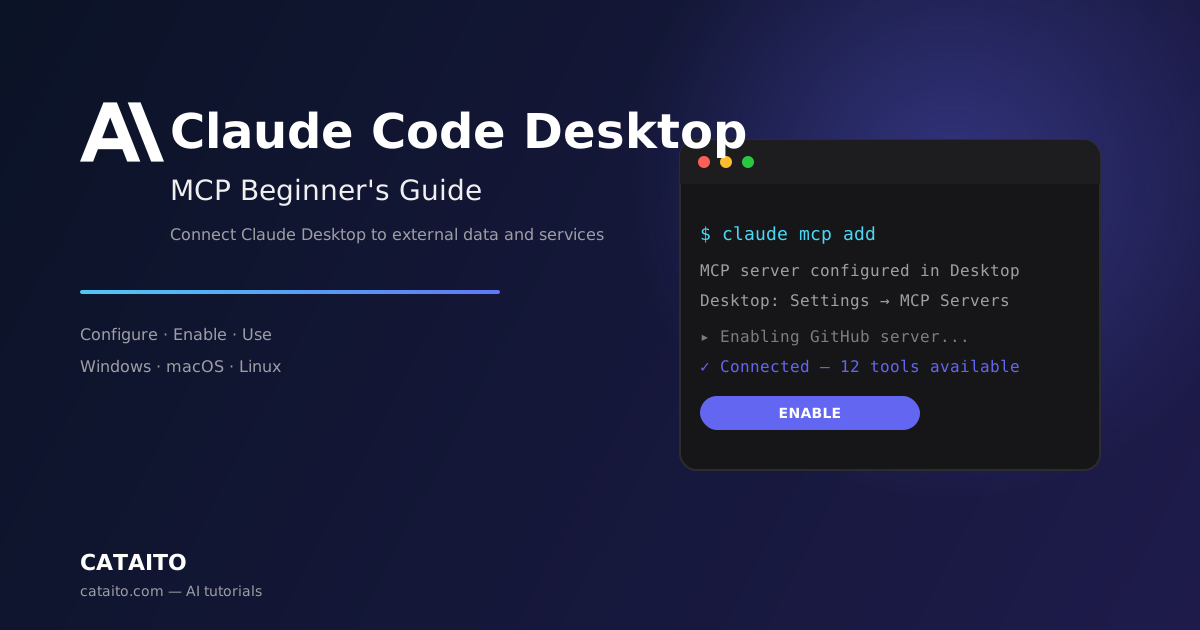

Guía de Claude Code Desktop MCP: conecta datos y servicios externos
Objetivos de aprendizaje
Al finalizar este tutorial, usted será capaz de:
- Comprender cómo funciona MCP (Model Context Protocol) en Claude Desktop
- Configurar servidores MCP en la aplicación Claude Desktop
- Importar la configuración de Desktop en Claude Code CLI
- Gestionar servidores MCP a través del panel de Configuración de Desktop
- Utilizar herramientas MCP en conversaciones de Claude Desktop
Tiempo necesario: 10–15 minutos
Dificultad: Principiante
¿Qué versión se cubre? Este tutorial cubre Claude Code Desktop — la aplicación gráfica de escritorio de Claude. Los servidores MCP se configuran a través del archivo claude_desktop_config.json. Si utiliza la versión de línea de comandos, consulte la Guía MCP de Claude Code CLI.
Requisitos previos
Antes de comenzar, asegúrese de contar con lo siguiente:
| Requisito | Detalles |
|---|---|
| Claude Desktop instalado | Abra Claude Desktop y verifique que se inicie correctamente. |
| Sesión iniciada en Claude | Inicie sesión con su cuenta de Claude (Pro, Max o superior) |
| Familiaridad básica con MCP | Si es nuevo en MCP, lea la Guía MCP de Claude Code CLI para una introducción |
Cómo funciona MCP en Claude Desktop
Claude Desktop admite servidores MCP a través de un archivo de configuración llamado claude_desktop_config.json. La ubicación del archivo depende de su sistema operativo:
- macOS:
~/Library/Application Support/Claude/claude_desktop_config.json - Windows:
%APPDATA%\Claude\claude_desktop_config.json - Linux:
~/.config/claude/claude_desktop_config.json
Puede editar este archivo directamente, o usar la CLI para añadir servidores y luego importarlos a Desktop.
Claude Desktop muestra los servidores MCP configurados en el panel Configuración → Servidores MCP, donde puede ver su estado y activarlos/desactivarlos.
Paso 1: Abrir la configuración de MCP
Abra Claude Desktop y navegue a:
- 1Haga clic en el icono de engranaje de Configuración en la barra lateral o el menú principal
- 2Seleccione Servidores MCP en la lista de configuración
Qué debería ver: Una lista de servidores MCP configurados (o una lista vacía si aún no hay ninguno configurado). Cada servidor muestra su nombre, estado y un interruptor de activación/desactivación.
Paso 2: Encontrar un servidor MCP
Los servidores MCP están disponibles desde varias fuentes:
- Directorio MCP en Cataito: explore /mcp — más de 55 servidores MCP seleccionados listos para conectar
- Directorio de Anthropic: claude.ai/directory — conectores revisados por Anthropic
- GitHub: busque
mcp-server— existen miles de servidores comunitarios
Para este tutorial, conectaremos el **servidor MCP de GitHub** — uno de los servidores más populares, que permite a Claude Desktop acceder a repositorios, issues y pull requests.
Paso 3: Añadir un servidor MCP mediante el archivo de configuración
Existen dos formas de añadir un servidor MCP a Claude Desktop:
Método A: Usando la CLI (Recomendado)
Si tiene instalado Claude Code CLI, abra una terminal y añada el servidor. Estará disponible en Desktop después de importarlo:
claude mcp add --transport http github https://api.githubcopilot.com/mcp/Luego, importe la configuración a Desktop:
claude mcp add-from-claude-desktopQué debería ver: La configuración del servidor se importa a los ajustes de su Desktop.
Método B: Editando claude_desktop_config.json directamente
Abra el archivo claude_desktop_config.json en un editor de texto y añada la entrada del servidor:
{
  "mcpServers": {
    "github": {
      "command": "npx",
      "args": ["-y", "@modelcontextprotocol/server-github"]
    }
  }
}
Para servidores HTTP, use los campos type y url:
{
  "mcpServers": {
    "github": {
      "type": "http",
      "url": "https://api.githubcopilot.com/mcp/"
    }
  }
}
Guarde el archivo y luego reinicie Claude Desktop.
Qué debería ver: El servidor de GitHub aparece en Configuración → Servidores MCP después de reiniciar.
Paso 4: Verificar el servidor en Desktop
En el panel Configuración → Servidores MCP:
- 1Localice el servidor que acaba de añadir
- 2Verifique su estado — debería mostrarse como "Conectado" o "Listo"
- 3Asegúrese de que el interruptor esté activado (verde/encendido)
Qué debería ver: El servidor aparece listado con un estado "Conectado" en verde, indicando que está listo para usar.
Paso 5: Usar herramientas MCP en un chat de Desktop
Ahora inicie una nueva conversación en Claude Desktop y use las herramientas MCP:
- 1Haga clic en Nuevo chat en la barra lateral
- 2Escriba un mensaje que utilice el servidor MCP, por ejemplo:
Liste los issues abiertos en el repositorio facebook/reactQué debería ver: Claude Desktop llama automáticamente a las herramientas del servidor MCP de GitHub. La primera vez que Claude utiliza una herramienta, solicita su permiso. Apruebe para continuar. La llamada a la herramienta aparece con el nombre del servidor, confirmando que la respuesta provino del servidor MCP.
Solución de problemas
| Problema | Causa | Solución |
|---|---|---|
| El servidor MCP no aparece en Configuración | El archivo de configuración no se guardó correctamente | Verifique claude_desktop_config.json por errores de sintaxis, luego reinicie Claude Desktop |
| El servidor muestra "Desconectado" | El proceso del servidor no pudo iniciarse | Verifique el comando y los argumentos del servidor en el archivo de configuración. Para servidores npx, asegúrese de que Node.js esté instalado |
npx: command not found | Node.js no está instalado | Instale Node.js LTS desde nodejs.org, luego reinicie Claude Desktop |
| Servidor conectado pero las herramientas fallan en el chat | El servidor necesita autenticación | Siga el flujo de autenticación del servidor (inicio de sesión en el navegador o clave API) |
| Los cambios en la configuración no se reflejan | Desktop necesita reiniciarse | Cierre completamente Claude Desktop y vuelva a abrirlo |
Preguntas frecuentes
¿Necesito Claude Code CLI para configurar MCP en Desktop? No. Puede editar claude_desktop_config.json directamente. Sin embargo, usar la CLI es útil para probar configuraciones de servidores antes de añadirlos a Desktop.
¿Puedo importar servidores de Desktop a la CLI? Sí — ejecute claude mcp add-from-claude-desktop para importar todos los servidores configurados en Desktop a la CLI.
¿Dónde se encuentra el archivo de configuración? Consulte la tabla al inicio de esta guía para la ruta del archivo en su sistema operativo.
¿Desktop admite todos los tipos de servidores MCP? Sí — tanto servidores stdio (locales) como HTTP (remotos) son compatibles. Los servidores HTTP se recomiendan para servicios basados en la nube.
¿Puedo usar MCP con un plan gratuito de Claude? El soporte de MCP requiere un plan de pago (Pro, Max o superior).
Próximos pasos
- Explore el directorio MCP en Cataito — más de 55 servidores MCP seleccionados listos para conectar
- Aprenda más en la Guía MCP de Claude Code CLI para funciones avanzadas específicas de MCP en CLI
- Siga la Guía para principiantes de Claude Code CLI para comenzar con Claude Code